Ressusciter une découpeuse laser 40k chinoise – Episode 4

Evacuation des fumées

Après les premiers essais de la découpeuse, un problème allait se faire sentir. Au sens propre du terme: la fumée de la découpe envahit mon garage. Problème: s’il y a bien un grand ventilateur extracteur d’air de 15 cm de diamètre à l’arrière de la machine, il n’y a rien pour y fixer une cheminée. Dans ce cas, la solution passe par l’impression 3D. Le modèle a été conçu sur Fusion 360 et imprimé en PETG sur ma Prusa Mk3.

Le résultat est parfait. Le ventilateur est suffisamment puissant pour pousser les fumées hors de mon garage.

Fichiers STL et Fusion 360 à télécharger: Chinese laser cutter 4040 fumes exhaust


Ressusciter une découpeuse laser 40k chinoise – Episode 3

Après avoir vu le fonctionnement d’un laser, passons aux choses sérieuses. Premièrement, le refroidissement. Le tube laser a été posé, connecté aux tuyaux de refroidissement par eau, connecté a son alimentation électrique. La cuve a été remplie avec 25 litres d’eau déminéralisaée. Les bornes ont été isolées avec du silicone. Il est temps de mettre en marche la découpeuse. La pompe se met en route, remplit le tube laser; pas de fuite.

L’étape suivante consiste à laisser tourner la pompe une trentaine de minutes afin de purger les dernières bulles d’air. Reste un point important à résoudre: quel logiciel utiliser? Idéalement, et comme je travaille sur Mac, j’aimerais utiliser l’excellent Lightburn, que j’utilise déjà sur la découpeuse laser de l’école. Pour cela, il faut découvrir quel est le contrôleur intégré à la machine. Pour cela, je me base sur cette page. Pas de bol, c’est une Lihuiyu Nano M2, soit la version la plus basique des contrôleurs.

Le contrôleur M2 Nano
On en profite pour jeter un oeil au transformateur électrique

Il n’y a donc que trois alternatives logicielles avec ce contrôleur:

  • K40 Whisperer, un logiciel en Python, open source. Il fonctionne en duo avec Inkscape, mais son installation sur Mac est relativement complexe.
  • Visicut, multiplateforme en JAVA. Il semble très prometteur, mais je n’ai pas encore réussi, pour le moment, à lui faire reconnaître le contrôleur.
  • MeerK40t, aussi open source, qui fonctionne sur Mac. Si on est sur des versions très préliminaires, c’est le plus simple à installer sur le Mac. Il a tout de suite reconnu le contrôleur.

J’ai donc installé MeerK40t, et après quelques instants pour la prise en main, j’ai pu commencer à déplacer la tête de la laser.

Et là, le drame! Si la tête se déplace sans problème dans l’axe X, ce n’est pas le cas pour l’axe Y. La tête bloque, les crans de la courroie sautent. Bref, ça ne fonctionne pas. En effet, cet axe est très dur à déplacer, même à la main. Ce n’est pas un problème de tension de courroie, mais simplement tout l’axe et le roulement linéaires sont secs. A ce stade, je n’y suis pas allé à l’huile de machine, mais directement avec une grosse dose de WD40. Il a fallu laisser « tirer » plus d’une demi-heure avant que l’axe Y commence à se déplacer fluidement. A ce stade, cela a donc été graissage intégral de la machine.

Il a fallu ensuite niveler tant bien que mal la structure de support du nid d’abeille, complètement maillé d’origine, et serrer correctement la plupart des écrous et vis…

Ensuite, alignent des miroirs. Ceux-ci ont les vis bloquées par de la colle chaude. Il a fallu tout enlever pour effectuer les réglages précis. J’ai alors pu faire les premiers test.

Puissance: 25% – Contreplaqué peuplier 4mm

Le résultat est très encourageant.

Entièrement en mode gravure, pour cette version


Ressusciter une découpeuse laser 40k chinoise – Episode 2

Commençons par voir ce qu’est un laser. Il s’agit de l’acronyme de Light Amplification by Stimulated Emission of Radiation. Les premiers lasers datent des années 60. Et cela fonctionne comme ceci:

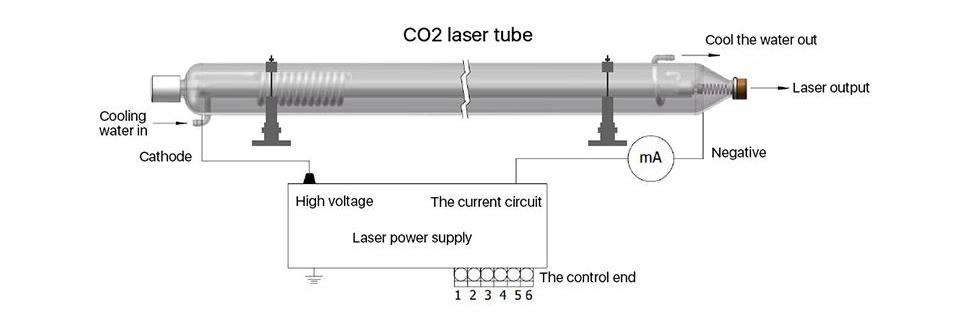
Dans le cas des tubes lasers utilisés dans les découpeuses laser chinoises, le rubis est remplacé par un tube de gaz contenant majoritairement du CO2. La technologie utilisée n’a que très peu évolué depuis les années 60, ce qui fait qu’un tube laser au CO2 coûte une centaine de francs.

Dernièrement, des machines laser moins puissantes utilisant une diode laser (comme une LED) sont apparues. Le principe est celui utilisé pour gravé (en réalité brûler) un DVD dans nos graveurs. Les tubes laser au CO2 sont tout d’abord un travail de modelage du verre. Le processus de fabrication est décrit ici:

Ce savoir-faire s’apparente à celui en voie de disparition de la fabrication des enseignes néons, de plus-en-plus remplacées par des LEDs.

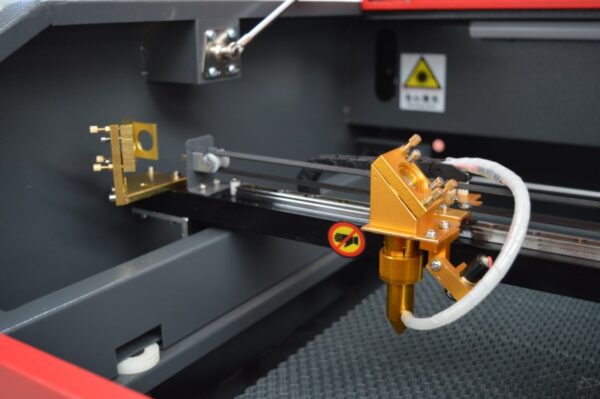
Une découpeuse laser, c’est fondamentalement trois choses: un générateur de rayon laser, un système d’axes X et Y et une lentille de focalisation, avec des miroirs entre chaque élément pour rediriger le rayon laser au bon endroit.

Source: https://youtu.be/rYX0zfWFnIM

Au final, le laser ne brûle pas la matière, mais la vaporise, générant de grandes quantités de fumées qu’il faut évacuer.


Ressusciter une découpeuse laser 40k chinoise

Episode 1

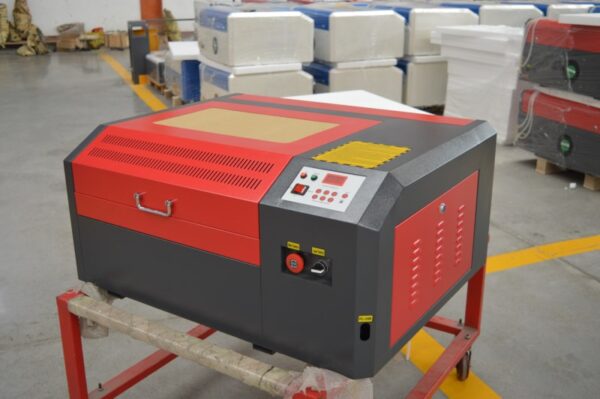
Début 2019, une connaissance avait acheté une découpeuse laser chinoise 4040, aussi appelle 40k. Il s’agit d’un modèle similaire à celui-ci:

Cette découpeuse a une surface de travail de 40 cm sur 40 cm, avec un tube laser de 50W. Son prix est un peu inférieur à 1’000 CHF. Sur les sites marchands chinois, il est précisé: « livraison gratuite »… mais bien souvent, cette livraison gratuite est dans le port maritime le plus proche… toutes les procédures de dédouanement et d’expédition vers la livraison définitive sont de la responsabilité du client…

Lors de la livraison, la découpeuse laser présentait un gros dommage dans un coin. Et le tube laser était cassé. De haute lutte, la personne qui avait commandé a pu obtenir un tube laser de rechange.

Entre-temps, cette connaissance a pris une excellente et onéreuse marque européenne (Trotec) et m’offert la laser chinoise. A moi de voir si je peux en tirer quelque chose. Cela fait donc 2 ans qu’elle est dans mon garage. Etant en train de réaménager mon garage en atelier (il s’agit de l’ancien local des pompiers… le garage est donc plus large et profond qu’un garage standard), c’est soit je remets en route la découpeuse, soit le l’élimine. Je suis en vacances et il pleut. Donc je vais tenter de sauver cette découpeuse. Avant de commencer, je précise que j’ai déjà une bonne expérience de base dans l’usage et l’entretien de découpeuses laser. Une découpeuse laser représente un danger… mais nous y reviendrons.

Première étape: j’ai construit un établi sur roulettes freinées pour l’accueillir. Le but étant de pouvoir déplacer facilement la machine. Un second plateau dessous a été ajouté, afin d’accueillir le système de refroidissement.

Seconde étape: faire l’état des lieux… et c’est pas joli-joli. Mécaniquement, il va y avoir du boulot pour optimiser le tout; c’est frustre. Les déchets de construction (limaille, morceaux de plastique,…) trainent dans tous les coins de la machine, les tubes de transport d’eau de refroidissement sont cuits alors qu’ils n’ont jamais été utilisés.

Troisième étape:

  • Retrait du tube laser CO2 cassé.
  • Nettoyage et désoxydage des fils de l’anode et de la cathode.
  • Nettoyage du logement du tube.
  • Retrait et remplacement des anciens tuyaux de refroidissement.
  • Positionnement du nouveau tube avant montage.

Pour remplacer le tube laser CO2, je me suis tourné vers les vidéos suivantes:

J’ai commencé par photographier la connexion de l’anode et de la cathode, pour la reproduire.

Ensuite, j’ai positionné le nouveau tube laser. J’ai nettoyé l’anode et la cathode en retirant les restes de silicone, en les brûlant, puis je les ai désoxydés en les passant au papier de verre fin.

Il est temps de penser au système de refroidissement du tube laser. La découpeuse est fournie avec une pompe à eau. Le refroidissement du tube laser se fait en effet par eau.

La température de l’eau ne devrait pas excéder 22°C. Le garage est frais et je vais ajouter un réservoir de 25 litres d’eau distillée pour faire tampon. Pour ce faire, je vais récupérer une cuve de 30 litres que j’ai achetée en 2004 pour y brasser une nouvelle cuvée de bière, et que je n’ai jamais utilisée. Elle traînait depuis dans ma cave.

La cuve ne sera pas remplie en entier pour laisser de la place pour d’éventuels pack réfrigérants, si besoin. Dans un premier temps, un autocollant-thermomètre pour aquarium fera l’affaire. A terme, un monitorage via Arduino et sonde de température est envisagé. Si besoin, j’utiliserai un système de watercooling pour ordinateur pour baisser la température de l’eau. L’idée est d’éviter l’achat d’un refroidisseur industriel. Je pense que l’ajout de packs de congélation devrait faire l’affaire.


Comment j’ai prouvé que la Terre est sphérique et mesuré sa circonférence avec une station météo amateur (et accessoirement l’explosion d’un volcan)…

Selon une étude de l’IFOP de 2017 (page 99) sur le complotisme, 9% des Français pensent qu’ « il est possible que la Terre soit plate et non pas ronde comme on nous le dit depuis l’école ». On appelle les personnes qui croient à une Terre plate, des platistes. Mais reprenons les choses au début.

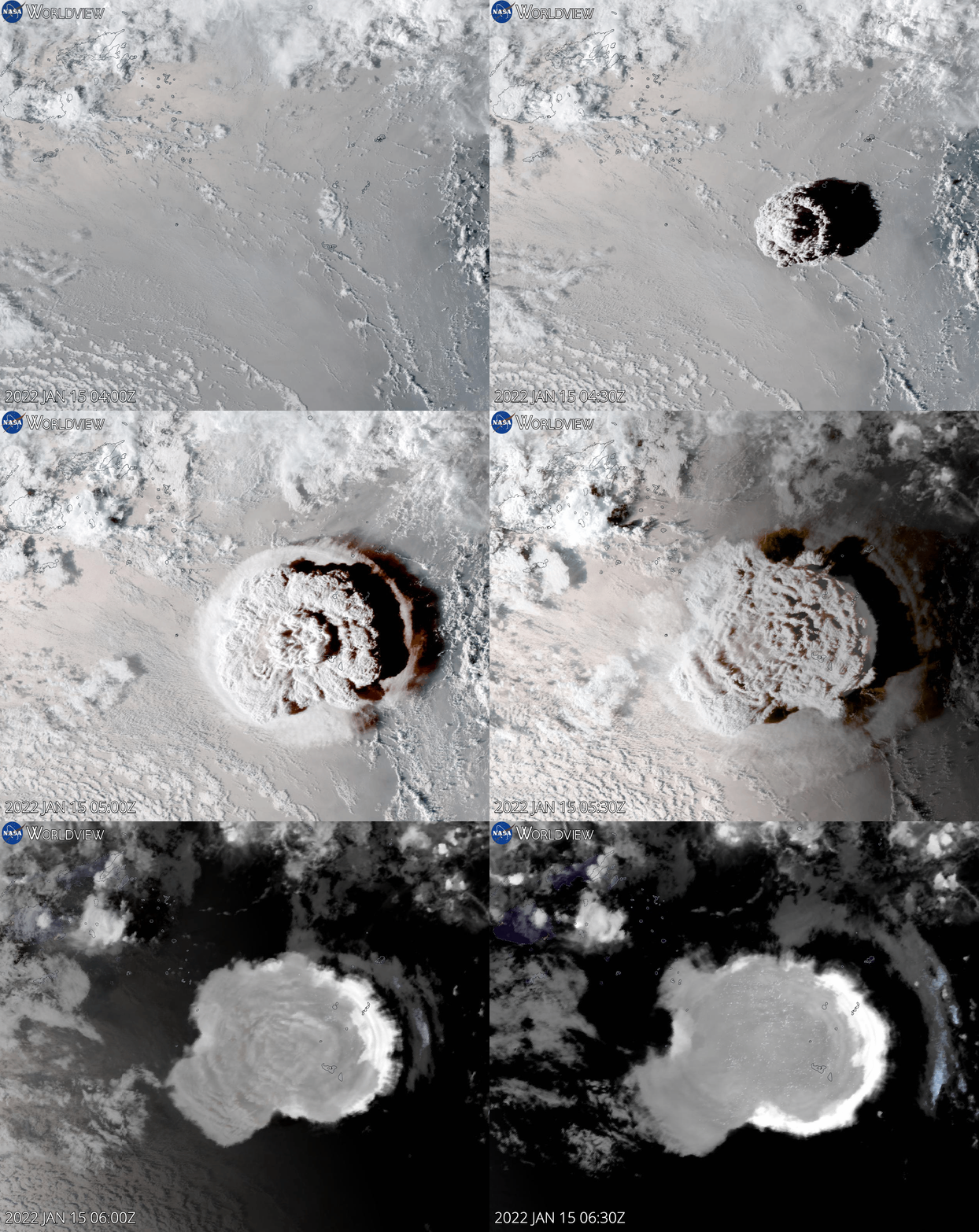
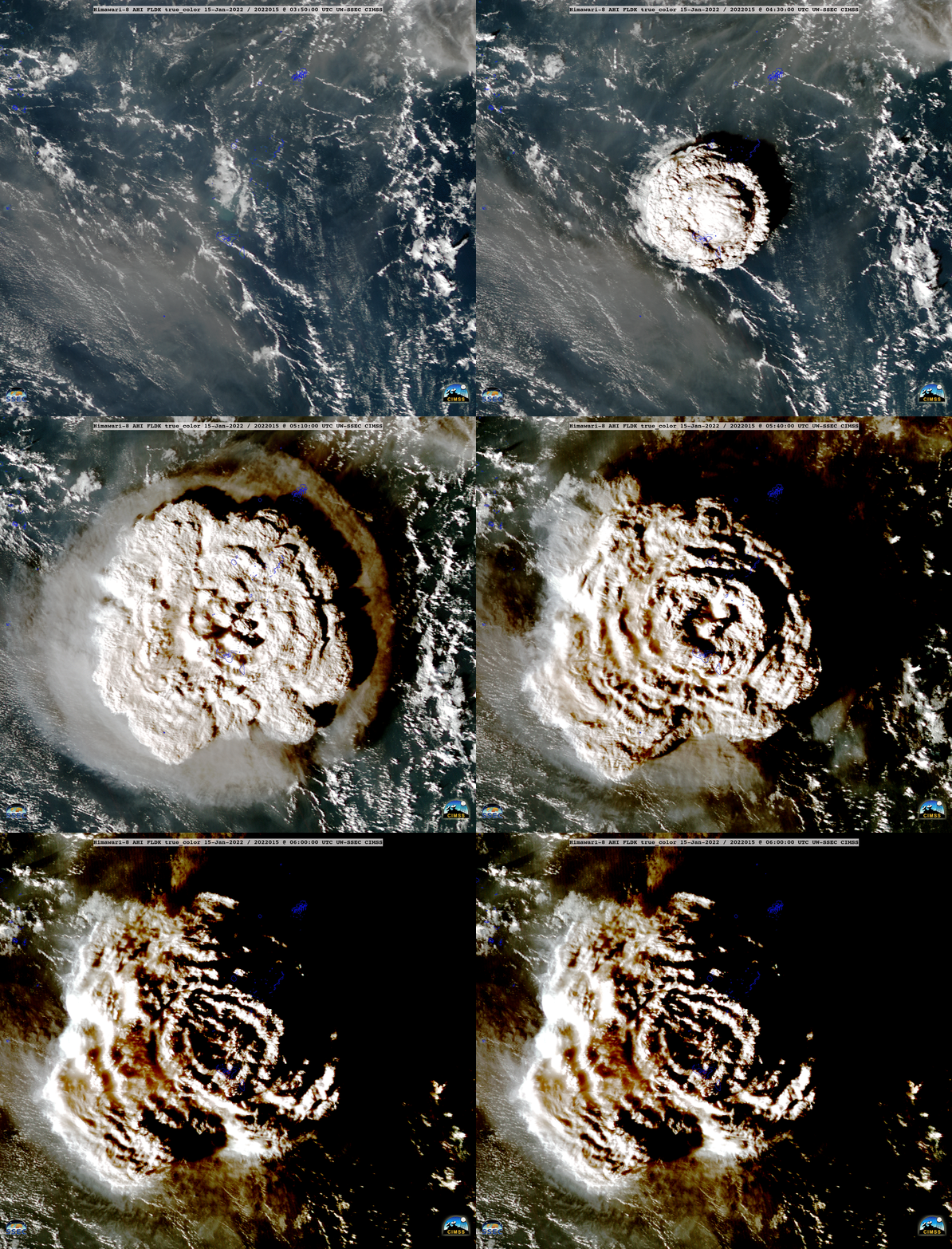
Tout est parti de cet article du blog de Météosuisse, titré « L’onde de choc du Hunga Tonga passe par la Suisse ». Entre 4h et 5h UTC, le 15 janvier 2022, le volcan Hunga-Tonga, dans les îles Tonga, au milieu du Pacifique, explose. C’est un fait.

Explosion du Hunga Tonga

Les scientifiques de la NASA estiment la puissance de l’explosion entre 5 et 30 mégatonnes. Elle a été suffisante pour pratiquement volatiliser l’île volcanique.

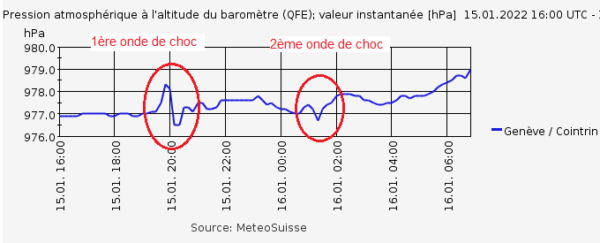
Dans son article, Météosuisse indique que les deux ondes de choc atmosphériques ont pu être mesurées sur les baromètres suisses.

Une onde de choc, comme on peut parfaitement bien le voir lorsqu’on lance une pierre dans un étang, est une succession de hauts et bas qui se déplacent de manière concentrique. C’est du reste ce qui a été observé par satellite, comme c’est expliqué dans cet article de Nature.

Alors pourquoi deux ondes de choc? Et bien parce que les îles Tonga ne sont pas exactement à l’opposé de la Suisse, sur la sphère terrestre. Une onde de choc se déplace en un cercle toujours plus grand autour de son endroit d’émission. Entre cet endroit et un point de mesure, on trace donc une ligne droite. La première onde de choc est celle qui a eu le moins de chemin à parcourir pour atteindre la Suisse. La seconde a pris le chemin exactement opposé, et donc a eu un plus grand chemin à parcourir.

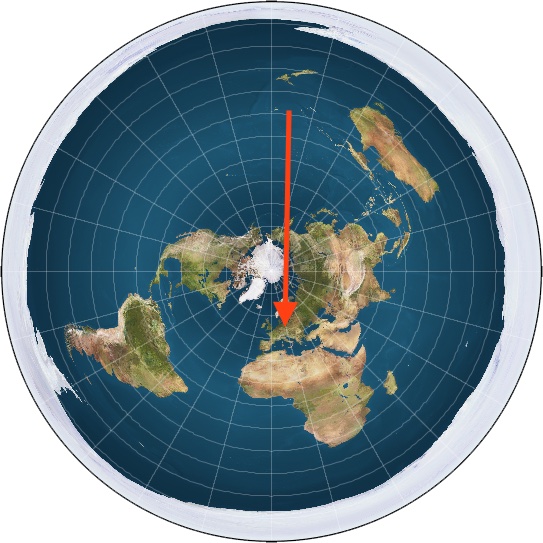
Cela aurait été rigoureusement impossible si la Terre avait été plate. En effet, il n’y aurait eu qu’une seule onde de choc, la seconde ne pouvant pas faire le tour de la planète de l’autre côté!

Et ce serait la même chose, quelle que soit la représentation platiste.

C’est là que tout bon complotiste devrait me rétorquer qu’il s’agit de données gouvernementales, donc issues de la conspiration mondiale. Certes. Donc si Météosuisse a pu mesurer les deux ondes de choc sur ses instruments de mesure, est-ce que je suis moi aussi en mesure de le faire? Car il se trouve que je possède une station météo amateur à mon domicile. Un Mac Mini collecte chaque minute les données de cette station météo. Il s’agit de matériel de qualité.

Station Davis Vantage Vue, installée à mon domicile

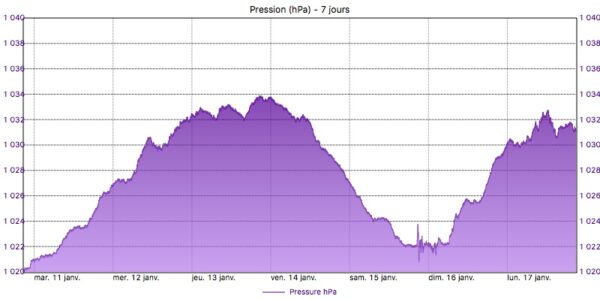
Selon le graphique de Météosuisse, je devrais voir la première onde de choc le 15 janvier vers 20h00 et la seconde le 16, juste après minuit. Voici ce que j’ai donc pu observer sur le graphique hebdomadaire des pressions:

Les deux ondes de choc sont visibles aux bonnes heures.

Je suis donc allé chercher dans l’ordinateur connecté à la station météo les données brutes pour les 15 et 16 janvier. Ces données sont disponibles ici:

Voici ce que cela donne sous forme de graphique:

Les deux ondes de choc sont clairement visibles

De telles variations de pression, durant un laps de temps aussi réduit ne peuvent être dues qu’à des ondes de choc atmosphériques. En l’occurence, ici, celles de l’explosion du Hunga Tonga. Il y a donc bien eu deux ondes de choc principales.

Mais sachant qu’une onde de choc se déplace dans l’atmosphère à la vitesse du son, connaissant l’heure de l’explosion du volcan, et les heures de mesure des ondes de choc chez moi, il doit donc être possible de mesurer la circonférence de la Terre! Alors allons-y!

Comme on peut le voir ci-dessous, on peut estimer l’heure de l’explosion vers 4h50 UTC, soit à 5h50, heure suisse.

Source: https://cimss.ssec.wisc.edu/satellite-blog/archives/44252

Le pic de mesure de la première onde de choc a été mesuré à 20h45, avec 1023.77 hPa. Il s’est donc écoulé 14 heures et 55 minutes, entre l’explosion et l’arrivée de l’onde de choc en Suisse (donc 14.9 heures). La vitesse de déplacement d’une onde de choc dans l’air est celle du son, en moyenne 1224 km/h. La distance parcourue par la première onde de choc est donc de 18’258 km.

Le pic de la seconde onde de choc a été mesuré à 0h06, avec 1022.35 hPa. La seconde onde de choc a donc mis 18 heures et 16 minutes pour parvenir en Suisse (donc 18.26 heures). La distance parcourue est donc de 22’358 km.

L’addition des deux distances va donc nous donner la mesure de la circonférence terrestre, soit 18’258+22’358=40’616 km. La mesure réelle de la Terre à l’équateur est de 40’075 km… soit à peine plus d’1,3% d’erreur!

Il est intéressant de constater qu’un événement qui se déroule presque à l’autre bout de la Terre peut avoir des conséquences mesurables dans notre atmosphère, localement. Il reste maintenant à savoir s’il y aura des conséquences climatiques à l’explosion du volcan Hunga Tonga. Dans les faits, comme me le fait remarquer un ami, j’ai juste démontré que mes données sont conformes à mon hypothèse. J’ajoute que mes données permettent d’approcher d’assez près la mesure de la circonférence de la Terre réalisée selon une autre méthode par le mathématicien et astronome grec Eratostène… au III ème siècle avant Jésus Christ!


Astuce: perdre… et retrouver son Mac

Les grands artistes sont souvent de grands distraits. Or, les enseignants sont des artistes de la pédagogie. Il peut donc arriver qu’on égare son Mac, qu’il disparaisse ou simplement qu’on craigne que cela arrive (ce qui est mon cas). Voici quelques astuces pour mettre toutes les chances de votre côté pour un happy end.

Astuce 1: laisser ses coordonnées sur son Mac

Coller une étiquette sur son Mac avec ses coordonnées, que ce soit au dos ou à proximité du clavier, permet de vous contacter immédiatement en cas de perte de l’ordinateur, dès lors qu’il est retrouvé.Pour ma part, je possède tellement de matériel informatique, d’outillage, de robots pédagogiques, et autres que je prête régulièrement que j’ai investi dans un rouleau de 500 étiquettes de chez Lenzlinger. Vous pouvez aussi aller voir chez https://www.stickeryeti.ch.

Une collègue est allée au secrétariat et a demandé à pouvoir utiliser l’étiqueteuse pour se faire une étiquette avec son numéro de portable. Dans tous les cas, il vaut mieux privilégier une étiquette à une inscription au stylo indélébile; cette dernière aura tendance à s’effacer avec le temps.

Astuce 2: laisser ses coordonnées sur son Mac (bis)

Si quelqu’un devait trouver mon Mac, sans son étiquette et qu’il l’allume, il aurait ce message qui s’affiche au démarrage:

Vous pouvez personnaliser votre message d’affichage en allant dans les Préférences Système, puis Sécurité et confidentialité. Sous l’onglet Général, déverrouillez les fonctions en cliquant sur le cadenas (mot de passe de votre Mac), et cliquez sur Configurer le message de verrouillage… N’oubliez pas de cocher la case.

Astuce 3: localiser son Mac

Si vous avez un Mac, vous DEVEZ avoir un compte iCloud. Et vous DEVEZ blinder votre mot de passe, parce que c’est le centre névralgique de toute votre vie numérique, en particulier si vous possédez aussi des iPad, iPhone… Surtout, cela permet d’activer une fonction qui s’appelle Localiser votre Mac. Ensuite, avec un autre appareil Apple et l’application Localiser, vous pouvez, dès lors que votre Mac se connecte à Internet:

  • Le localiser
  • Lui faire émettre un son pour le localiser
  • Le bloquer
  • Effacer son contenu à distance en cas de vol

Pour activer « Localiser votre Mac », aller dans Préférences système, Sécurité et confidentialité, Confidentialité et sélectionner Service de localisation.

Pour localiser son Mac, il faut utiliser l’application Localiser (sur Mac, iOS ou iPadOS).

Localiser

Plus précieux que votre Mac, c’est la sécurité de vos données privées. Il est ainsi possible de donner l’ordre au Mac de s’effacer lors de sa prochaine connexion à Internet. Le Mac sera perdu, mais vos données ne tomberont pas en d’autres mains.

Et si vos n’avez pas d’iPhone ou d’iPad sous la main, n’importe quel ordinateur connecté à Internet vous permet d’accéder à Localiser, via le site https://www.icloud.com.


Liseuses Kobo: commment synchroniser ses ebooks via le cloud

Deux choses m’exaspèrent chez les liseuses Kobo: leur connectique micro-USB (heureusement depuis remplacée par de l’USB-C), capricieuse, qui ne fonctionne qu’une fois sur 10 quand on veut connecter sa liseuse à un Mac et qui est très fragile et l’absence de possibilité de pouvoir envoyer un livre sans fil sur sa liseuse alors qu’elle a le WiFi.

C’est maintenant de l’histoire ancienne grâce à une petite bidouille, qui permet de synchroniser la Kobo avec les principaux services de cloud (DropBox, GoogleDrive…) et de pouvoir envoyer les livres via un dossier partager. Il s’agit d’un petit script gratuit nommé KoboCloud et qu’on trouve ici: https://github.com/fsantini/KoboCloud. C’est redoutable d’efficacité.

Il s’agit par contre de bien suivre les instructions d’installation. Pour installer ce script, vous aurez besoin de faire afficher les dossiers cachés sur votre Mac. Voici la procédure:

Appuyez simultanément sur les touches Commande, Maj et point : [cmd] + [shift] + [.]


Imprimante 3D: imprimer des emporte-pièces en enfantine

Activité pédagogique d’Education Numérique réalisée dans la classe 1-2P/10 de Mme Shirin Russell-Luget – EPS Ecublens

Aujourd’hui, j’ai déposé notre nouvelle imprimante 3D Prusa MK3s de l’école dans une classe d’enfantine (maternelle). Objectif: chaque élève doit dessiner son emporte-pièce de biscuits de Noël et l’imprimante le fabrique sous ses yeux.

J’avais déjà réalisé cette activité en 2016. A cette époque, avec l’Ultimaker 2+ et le site cookiecaster.com, fermé depuis. Cette année, je relance l’activité, ayant trouvé un remplaçant crédible à cookiecaster en la présence de https://app.cookiecad.com. Il est gratuit et suffisamment simple pour pouvoir être utilisé par des enseignants sans formation 3D. Enfin, j’ai pu remplacer l’Ultimaker 2+, parfois très capricieuse, par la géniale Prusa Mk3s, bien plus simple d’utilisation.

Déroulement

Etape 1: présentation de l’imprimante. Partir de l’exemple du tampon encreur que les élèves connaissent bien. Partir sur l’imprimante papier (2D). Arriver à l’imprimante 3D par analogie: quand tu fais une tour en Kapla, tu fais un premier étage de Kapla. Puis un second, puis un troisième…

Etape 2: présentation de différents emporte-pièces aux élèves. Faire définir aux élèves les caractéristiques d’un emporte-pièce: tour fermé. Intérieur vide.

Etape 3: les élèves dessinent leur emporte-pièce au crayon sur une feuille A4. Consigne: faire un grand dessin.

Etape 4: après validation de l’enseignante, les élèves repassent leur forme au stylo noir épais.

Etape 5: l’enseignante scanne les dessins.

Etape 6: l’enseignante envoie les dessins scannés sur https://app.cookiecad.com et génère la forme de l’emporte-pièce. Elle l’exporte en STL.

Etape 7: passage dans le slicer (ici Prusa Slicer). Ce logiciel permet de découper en tranche la forme 3D et paramètre tous les déplacements de l’imprimante 3D. C’est lui qui « traduit » le fichier 3D en des instructions compréhensibles par l’imprimante 3D.

Etape 8: impression 😃!

Pendant ce temps, les élèves colorient leur dessin, qui sera joint à l’emporte-pièce.

Pendant ce temps, l’imprimante continue son travail…

Exploitation pédagogique

L’imprimante 3D permet à l’élève de voir se réaliser son dessin « en vrai ». Mais avant d’y arriver, il faut comprendre les contraintes de l’emporte-pièce: un dessin fermé, représentatif. Un travail préliminaire pourrait être fait sur la silhouette. Avec des élèves un peu plus grands, je partirais sur le travail de la silhouette de l’élève de profil, dont on ferait un emporte-pièce à son image.

Objectifs pédagogiques

Play

Astuces clés USB

La clé USB est encore très utilisée dans l’enseignement, malgré la généralisation des clouds, comme DropBox et OneDrive. Je vois certains collègues qui ont toute leur vie professionnelle sur leur clé; parfois sans sauvegarde. A leur attention, je vais vous partager quelques-unes de mes astuces, pour éviter les mauvaises surprises.

Astuce 1: la qualité tu choisiras.

Souvent, je vois les collègues utiliser des clés USB de provenance douteuses: cadeaux promotionnels (y compris les clés de l’Etat de Vaud…), clés peu chères, voire clés fantaisistes. Il s’agit souvent de matériel de piètre qualité, qui a une durée de vie souvent réduite, et qui parfois peut même s’avérer fragile. Posez-vous la question: quelle valeur ont vos données stockées sur la clé? Un bon ouvrier a de bons outils et dans ce cas, un bon outil se paie. Une des marques que je vous recommande est SanDisk.

Astuce 2: des sauvegardes tu feras.

Une clé USB, cela se perd, passe à la machine à laver, se casse, voire simplement cesse de fonctionner sans prévenir. Ne pensez pas qu’elle soit éternelle. Donc faites des sauvegardes régulières de son contenu; en particulier s’il est important. Certaines fois, avec des logiciels forensics, il est possible de récupérer des données. Mais quand la panne est matérielle, elle est bonne pour le recyclage.

Astuce 3: l’universalité tu rechercheras.

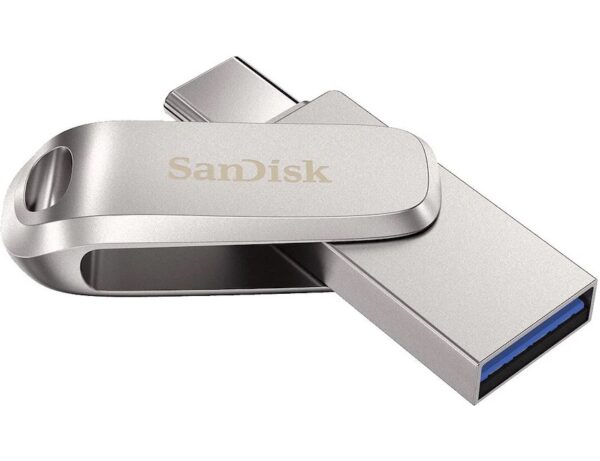
Nous sommes à un moment charnière, en plein passage de l’USB-A à l’USB-C… de la grosse prise qui a un sens, à la petite prise qui peut se mettre dans les deux sens. Vous pouvez être certain que vous n’aurez jamais la bonne clé USB au bon moment, selon les ordinateurs avec lesquels vous travaillerez. Choisissez donc une clé universelle, comme l’excellente SANDISK Ultra Dual Drive Luxe, qui a l’avantage en plus d’être en métal et donc résistante. Cette dernière dispose d’un côté d’un connecteur USB-A et de l’autre un connecteur USB-C. Il n’est donc plus nécessaire d’avoir un adaptateur sur soit.

Il sera aussi intéressant de formater la clé USB en ExFAT, afin qu’elle soit lisible tant par les Mac que les PC sous Windows. Cela se fait sur Mac avec le programme « Utilitaires de disques ».

Astuce 4: un espace de stockage suffisant tu préféreras.

Je vois encore des collègues qui utilisent des clés de 8 Go, souvent déjà bien pleines. Or, quand je dois partager avec eux des fichiers, se sont souvent des vidéos ou des fichiers audio. Combien de fois, je suis confronté à un espace insuffisant sur la clé USB. Franchement, aujourd’hui, on ne prend pas une clé USB à moins de 128 Go. La SanDisk ci-dessus, avec une taille de 256 Go coûte moins de 50 CHF!

Astuce 5: régulièrement, tes clés tu remplaceras.

Une clé USB, ça s’use, d’autant plus vite qu’elle est souvent dans les poches, en compagnie de vos vraies clés. Elle est soumise à la chaleur, au froid, à l’humidité et à la poussière. Par ailleurs, il y a aussi une usure des contacts, lors des branchements. Bref, j’ai l’habitude de remplacer mes clés USB les plus utilisées après 2 à 3 ans. Les anciennes servent alors pour du stockage de données moins importantes ou pour dépanner.

Astuce 6: à ton nom ta clé sera.

Une clé USB, ça se perd très facilement et ça s’oublie encore plus facilement, surtout sur les iMac, quand elle est connectée derrière. Voici donc quelques astuces que j’utilise, pour permettre d’identifier le propriétaire de la clé

  • Mes clés USB s’appellent « Genevey ». Le collègue qui la trouve et la branche sur un ordinateur identifiera immédiatement son propriétaire.
  • J’y colle toujours dessus une étiquette avec mon nom de famille (le stylo indélébile s’efface).
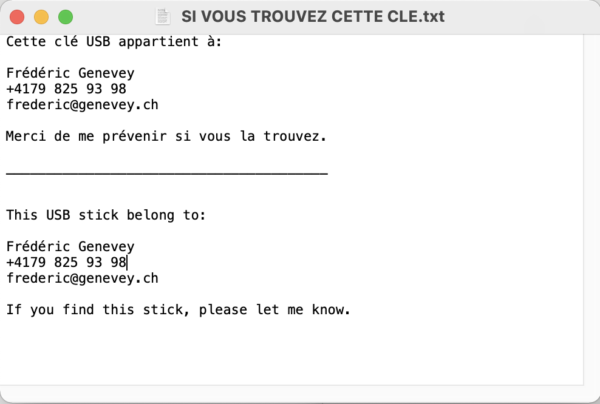
  • Parfois, on perd une clé en dehors de son lieu de travail. Difficile dès lors d’identifier le propriétaire rien qu’avec le nom de famille. C’est pourquoi dans mes clés, il y a un fichier texte qui s’appelle  » SI VOUS TROUVEZ CETTE CLE.txt ». Le nom débute avec un espace, afin que ce fichier soit toujours en tête lors de l’affichage du contenu de la clé. Dans ce fichier texte, j’y ai copié mes coordonnées:

Dernière astuce: un tour de cou tu utiliseras

Les clés sont souvent petites. Dès lors, j’ai l’habitude de les attacher à un tour de cou. Plus facile à voir et à retrouver. Du reste, si vous retrouvez une clé similaire à celle-ci, avec un tour de cou rouge, c’est la mienne. Merci de me la rapporter!


Réparer le minuteur d’une HappyPress

Les plotters à découper Silhouette Cameo et bon nombre de nos appareils sont mécaniquement et électroniquement très simples. Loin d’être un désavantage, c’est souvent un facteur de fiabilité, de durabilité, mais surtout de facilité à réparer. Aujourd’hui, on s’attaque au minuteur d’une HappyPress

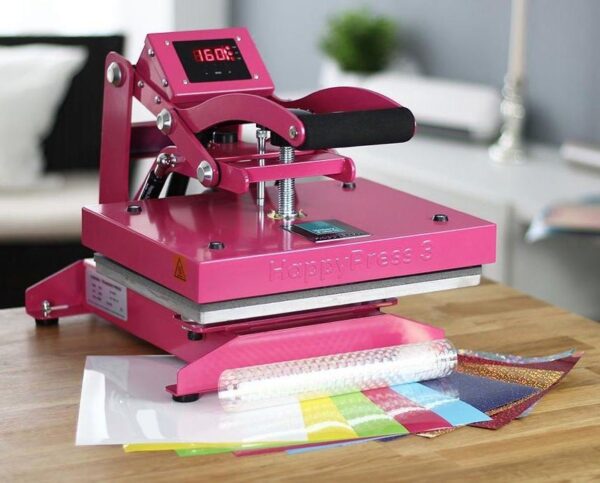
L’HappyPress de Happy Fabric est la compagne idéale de la Silhouette Cameo. Cette petite presse de transfert à chaud permet une bien meilleure application et tenue du flex sur les tissus.

HappyPress 3

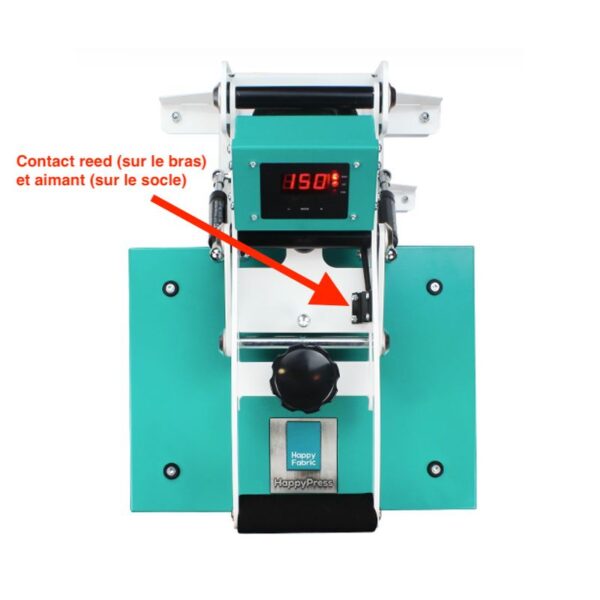
La HappyPress 3 est dotée d’une minuterie paramétrable, qui s’enclenche quand la presse est fermée, et bippe lorsqu’il faut la rouvrir. Cela signifie qu’il y a un capteur qui indique à la presse sa position (fermée ou ouverte). Le capteur utilisé est très simple; il s’agit d’un contact Reed. En gros, lorsqu’un aimant s’approche du contact, son champs magnétique ferme mécaniquement un circuit électrique. C’est simple, bon marché, diablement efficace et fiable…

Le contact Reed de la HappyPress 3 est situé dans un petit boîtier en plastique.

Le problème est que ma femme, enseignante, utilise souvent son matériel privé avec des élèves. Et l’un de ces derniers a (probablement volontairement) cassé le boîtier en plastique. De telle manière qu’il ne puisse pas être recollé.

On voit nettement l’aimant vissé sur le socle. Le contact Reed est maintenu en place par de la colle chaude

Après avoir délicatement dégagé le contact Reed, on se rend compte qu’il est entier. Du reste, en l’approchant de l’aimant, le minuteur se met en route.

C’est ici qu’on va utiliser une autre excellente machine: l’imprimante 3D pour créer un nouveau petit boîtier en plastique. On va commencer par prendre les cotes de la pièce.

Dans un logiciel 3D (ici Fusion 360, mais Tinkercad, en-ligne, gratuit et très simple d’utilisation ferait parfaitement l’affaire), on réalise une nouvelle pièce. Par souci de simplicité, l’ouverture est réalisée sur le dessus, et pas contre la poignée. On n’oublie pas l’encoche pour passer les fils.

On passe ensuite par l’imprimante 3D. La pièce étant petite et les parois fines, j’ai choisi remplissage de 100%.

On visse la pièce en place, on y met le contact Reed. On ferme la presse, pour vérifier que le minuteur fonctionne bien.

On met alors un point de pistolet à colle de chaque côté pour maintenir le contact Reed en place. Pourquoi ne pas entièrement remplir de colle chaude? Parce que si un élève a pu casser la pièce, il peut la casser à nouveau. Dans ce cas, avec un minimum de colle, il sera plus facile de la remplacer à nouveau.

Pour récupérer les fichiers 3D: https://www.thingiverse.com/thing:5063834

Play

Video Looper: acrobaties sur HDMI

Dans l’enseignement, pour des spectacles, des présentations, des événements ou des fêtes scolaires, on est parfois amenés à devoir passer des vidéos en boucle sur une télévision ou un beamer.

La solution passe par un ordinateur et VLC. Notre fidèle cône de chantier, couteau suisse de la vidéo répond présent. Mais cela signifie souvent de laisser sans surveillance un Mac ou un PC, onéreux et encombrant, à proximité de l’écran, dans un lieu de passage, avec un risque de vol ou de casse. La question est: pourquoi utiliser une machine à 1300 CHF lorsqu’un ordinateur d’à peine plus de 40 CHF suffit? Voici comment passer de VLC à un Raspberry Pi.

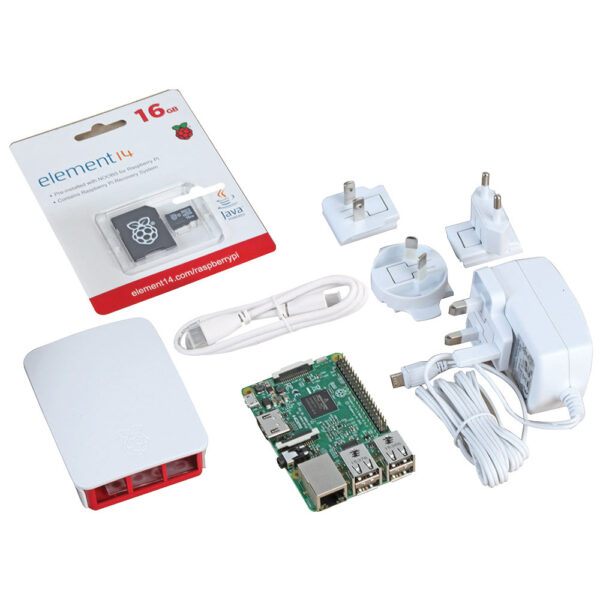
Pour commencer, le Raspberry Pi est un petit ordinateur, bon marché, à peine plus grand qu’une carte de crédit, mais pourvu d’un port HDMI. Et il n’est pas nécessaire d’avoir la dernière version pour cela, au contraire! un Raspberry Pi 3 ou 3+ est largement suffisant. Tant qu’à faire, je recommande le kit de démarrage: le Rasbperry, le boîtier et son alimentation. Il ne reste qu’à trouver une carte micro-SD (4 ou 8 Go, ça suffit) qui traine et le tour est joué.

L’astuce consiste par passer par Raspberry Pi Video Looper, une distribution Linux pour Raspberry Pi qui a pour unique fonction de jouer des vidéos en boucle. Aucune configuration, aucun réglage. Il suffit de brancher une clé USB formatée en Ex-FAT avec des vidéos à la racine, de brancher l’alimentation du Raspberry Pi, et ce dernier joue les vidéos présentent sur la clé USB en boucle. Voici comment faire:

Télécharger Raspberry Pi Imager. Il nous servira à installer Video Looper sur la carte micros-SD.

Télécharger Raspberry Pi Video Looper.

Lancer Raspberry Pi Imager.

Dans le menu « Choisissez l’OS », sélectionner « Utiliser une image personnalisée ».

Sélectionner le ficher téléchargé video_looper_v2.3.zip. Attention à ne pas le dézipper avant.

Sous « stockage », sélectionnez votre carte micro-SD. Et cliquer sur écrire.

Il ne reste plus qu’à insérer la carte micro-SD dans le Raspberry Pi, y brancher une clé USB (format Ex-FAT) avec vos vidéos à la racine, à brancher le Raspberry Pi à la télévision/beamer et à l’alimenter. Pas besoin de Wifi, pas besoin de réseau, de clavier ou de souris. Automatiquement, vos vidéos seront lues dans l’ordre alphabétique. Arrivé à la dernière vidéo, le Raspberry Pi recommence avec la première.


Mac: convertisseur d’adresses educanet2.ch vers edu-vd.ch/edufr.ch

Avec la fermeture prochaine d’Educanet2.ch, les cantons ont dû trouver des solutions alternatives pour les adresses emails des enseignants. Sur Vaud, les adresses @vd.educanet2.ch deviennent @edu-vd.ch. Sur Fribourg, les adresses @fr.educanet2.ch deviennent @edufr.ch.

Pour les enseignants sur Mac, qui utilisent l’application Contacts pour gérer vos adresses email, mon collègue Olivier Caputo et moi avons créé des applications qui transforment automatiquement les adresses emails Educanet2 dans l’application Contacts en adresses edu-vd.ch/edufr.ch

Nous avons donc créé deux applications, l’une pour la Canton de Vaud et l’autre pour le canton de Fribourg:

Cliquez sur l’image qui correspond à votre canton pour télécharger l’application.

Cette application vous est offerte par l’association eMITIC.