Catégorie : astuce

Vectoriser un dessin au trait

Les images vectorielles ont bien des avantages: le dessin étant composé de courbes, on peut le transformer facilement et surtout l’adapter à tout support. C’est la raison pour laquelle un bon logo se doit d’être au format vectoriel et pour laquelle on travaille dans le monde de la machine-outil (découpeuse laser, plotter à découper, imprimantes 3D) avec une base d’images vectorielles.

Voici une manière simple et élégante de vectoriser une image au trait. Par contre, ne sachant pas dessiner, je vais travailler à partir d’un dessin d’Eric Weathers.

Voici le dessin original:

Source: http://www.ericweathers.net
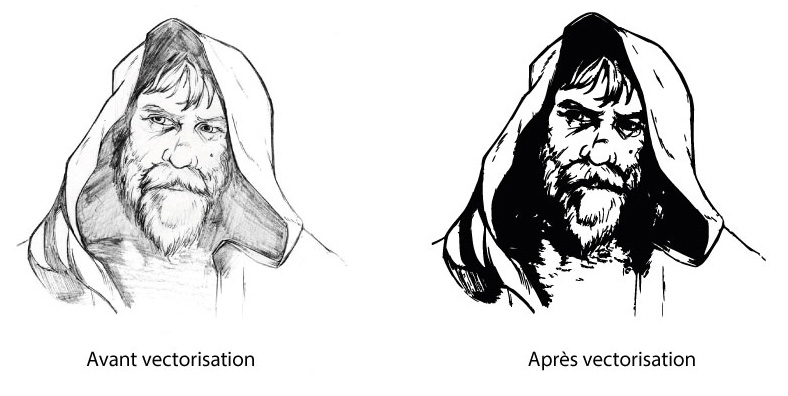
Source: http://www.ericweathers.net


vect

Pour le numériser, je vais utiliser un logiciel que j’ai déjà présenté ici: Vectoriseur d’image.

icon256

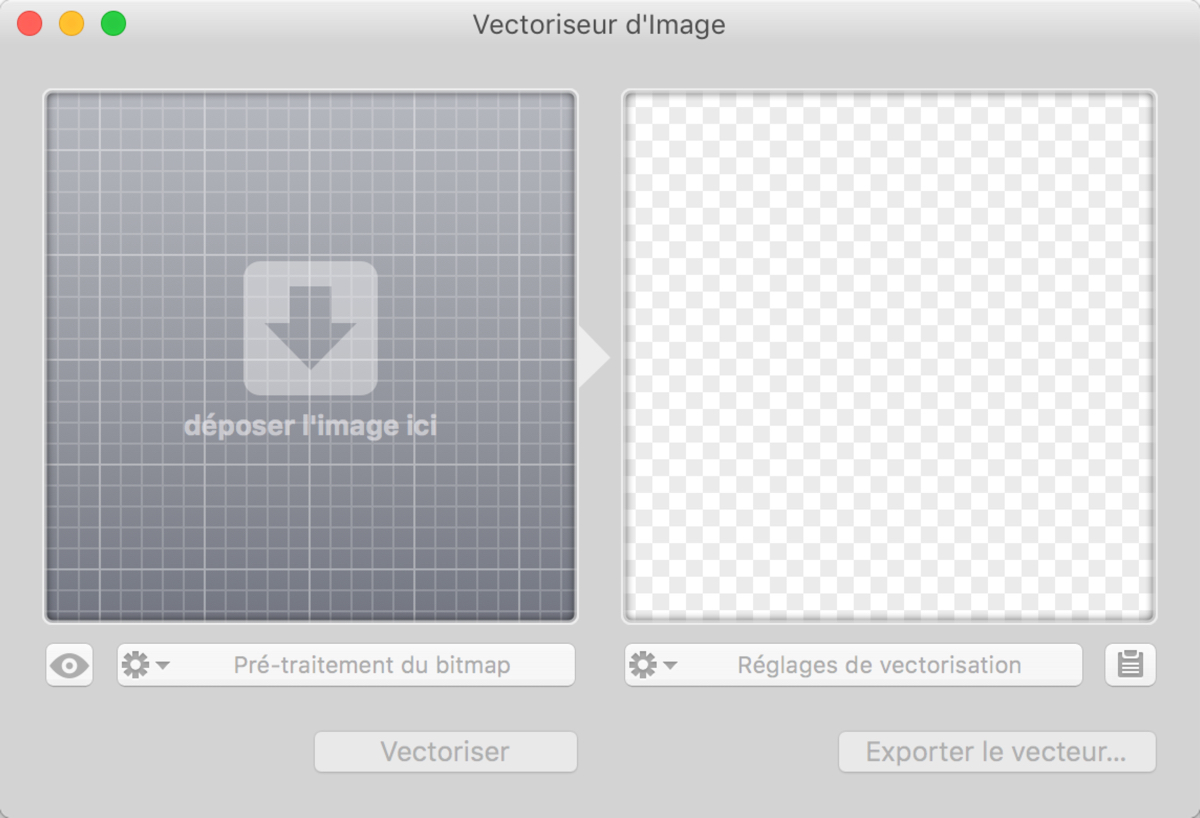
L’interface est dépouillée: une fenêtre pour y glisser le fichier original et une fenêtre de prévisualisation:
Vectoriseur d_Image

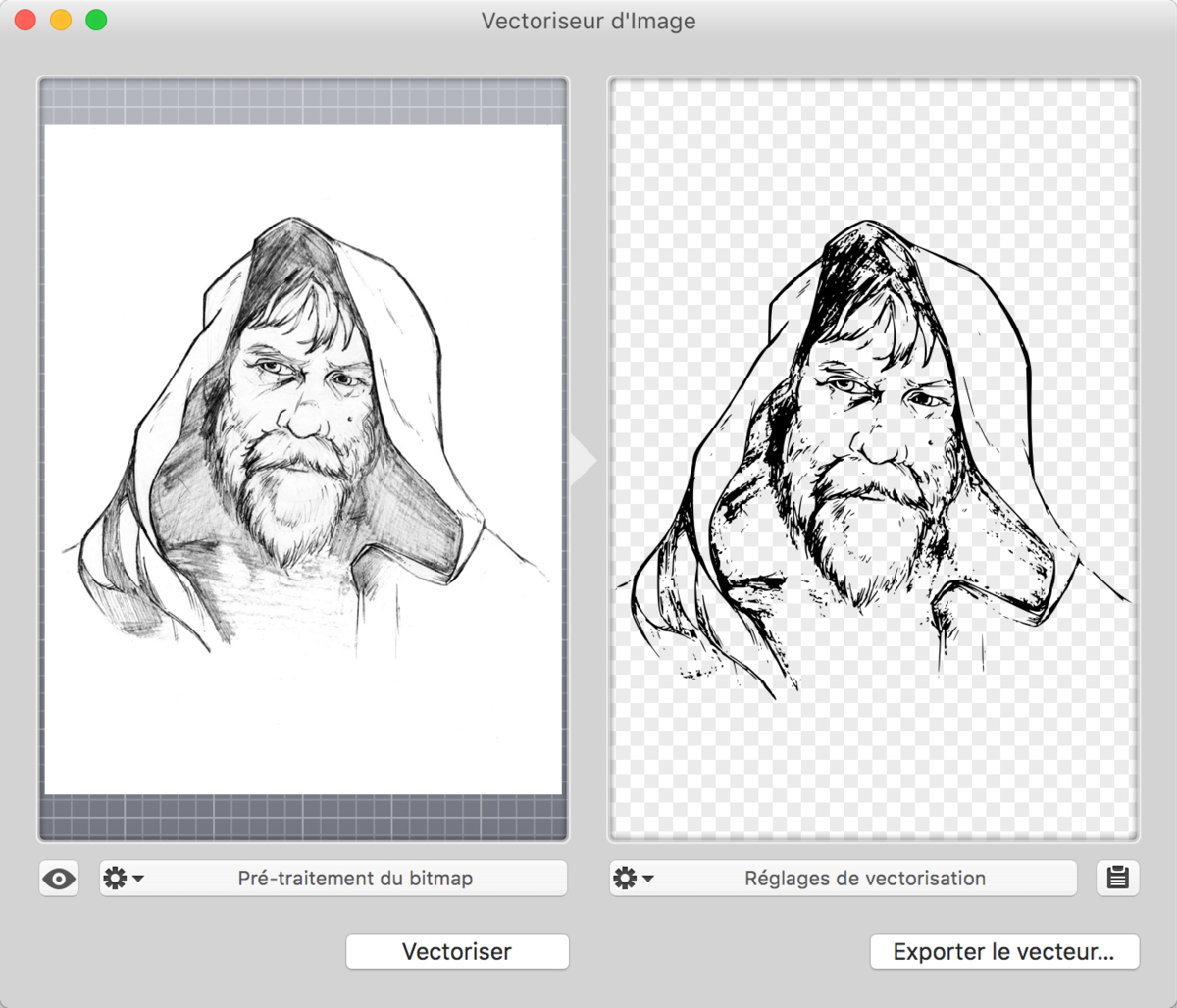
Par défaut, le résultat n’est pas excellent: la sortie vectorielle est largement trop claire.
Vectoriseur d_Image1-1

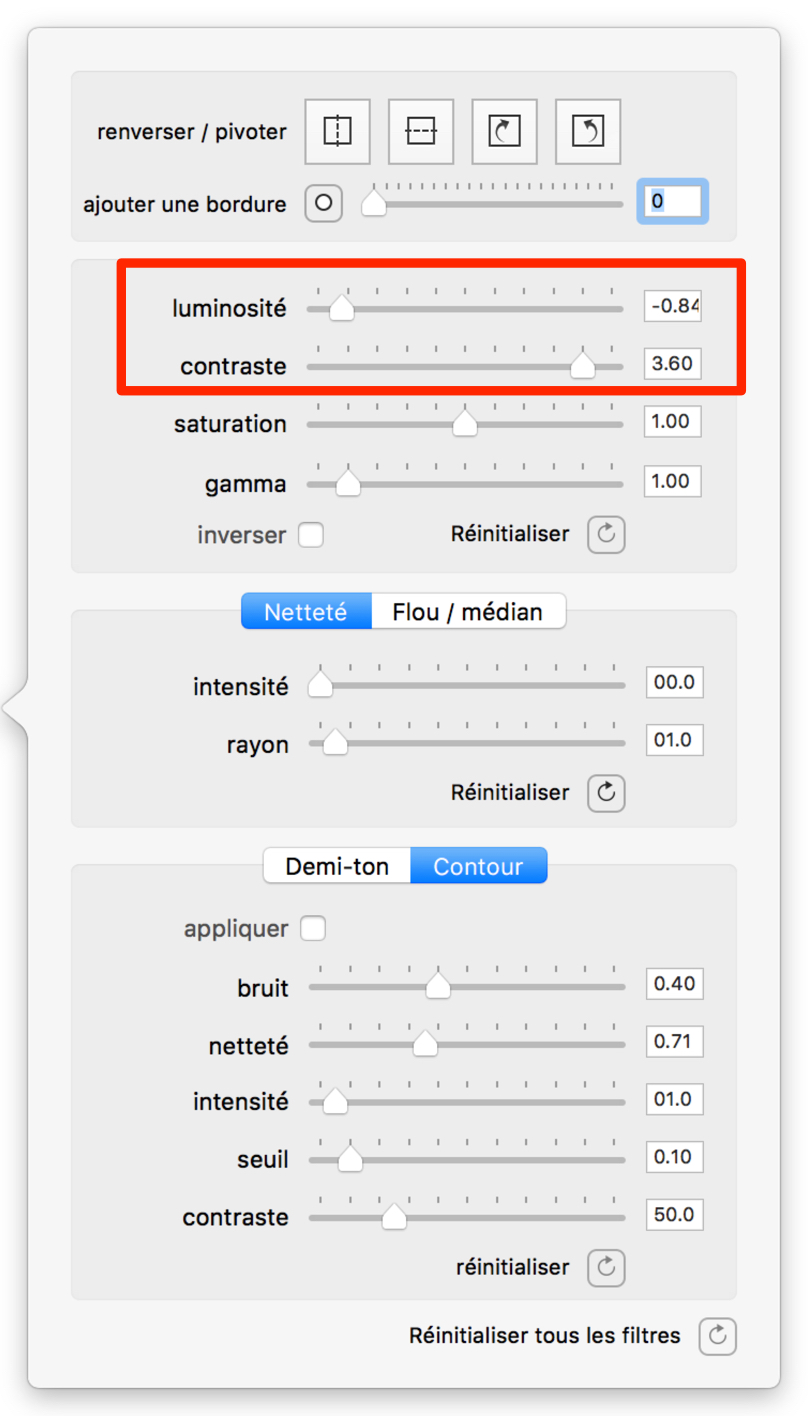
On va donc commencer par travailler l’original. Et pas besoin de Photoshop pour cela; tout se fait dans Vectoriseur d’image, dans le Pré-traitement du bitmap.
 

Vectoriseur d_image2

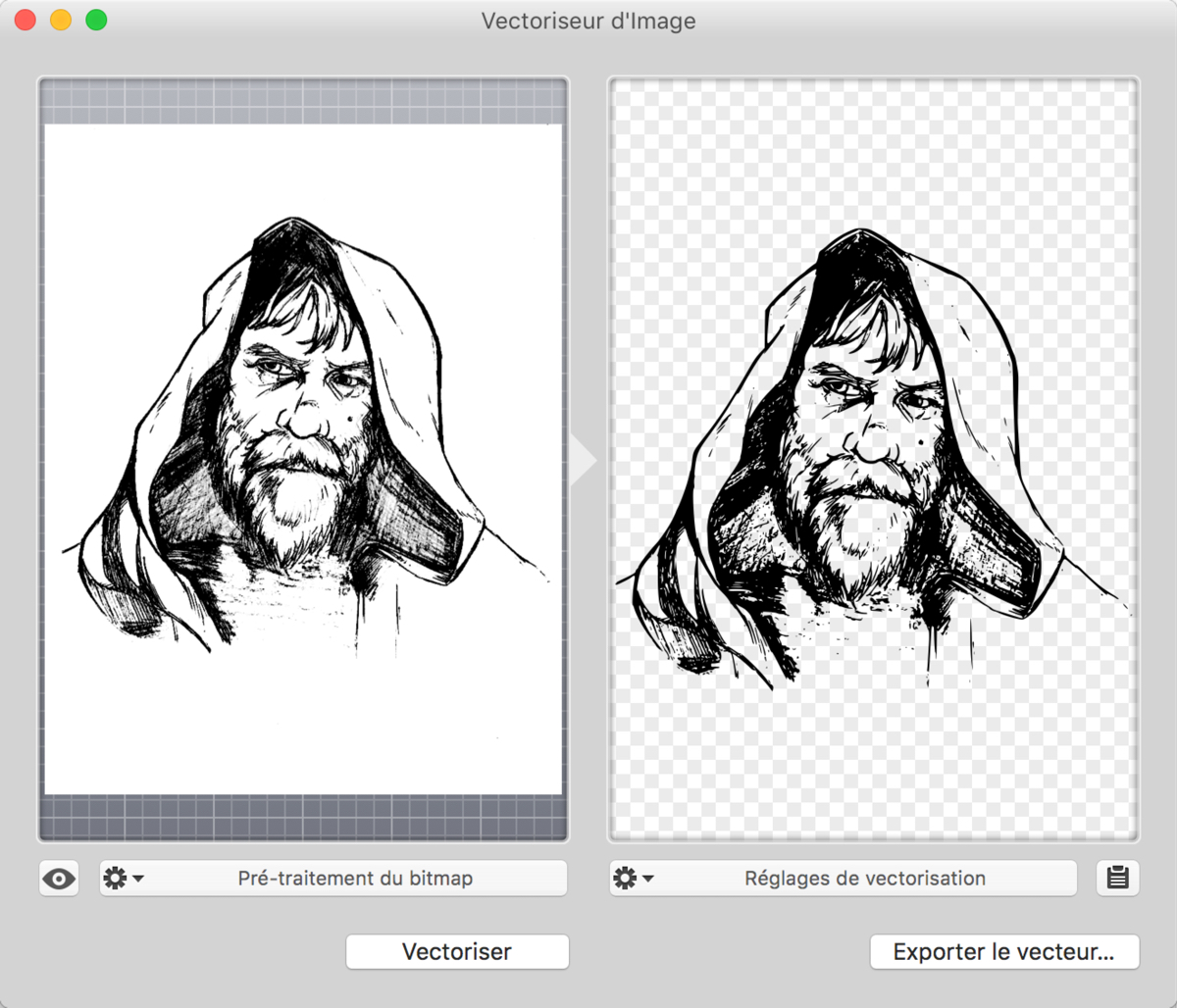
On baisse la luminosité et on augmente le contraste. Le résultat est tout de suite mieux.
Vectoriseur d_Image3

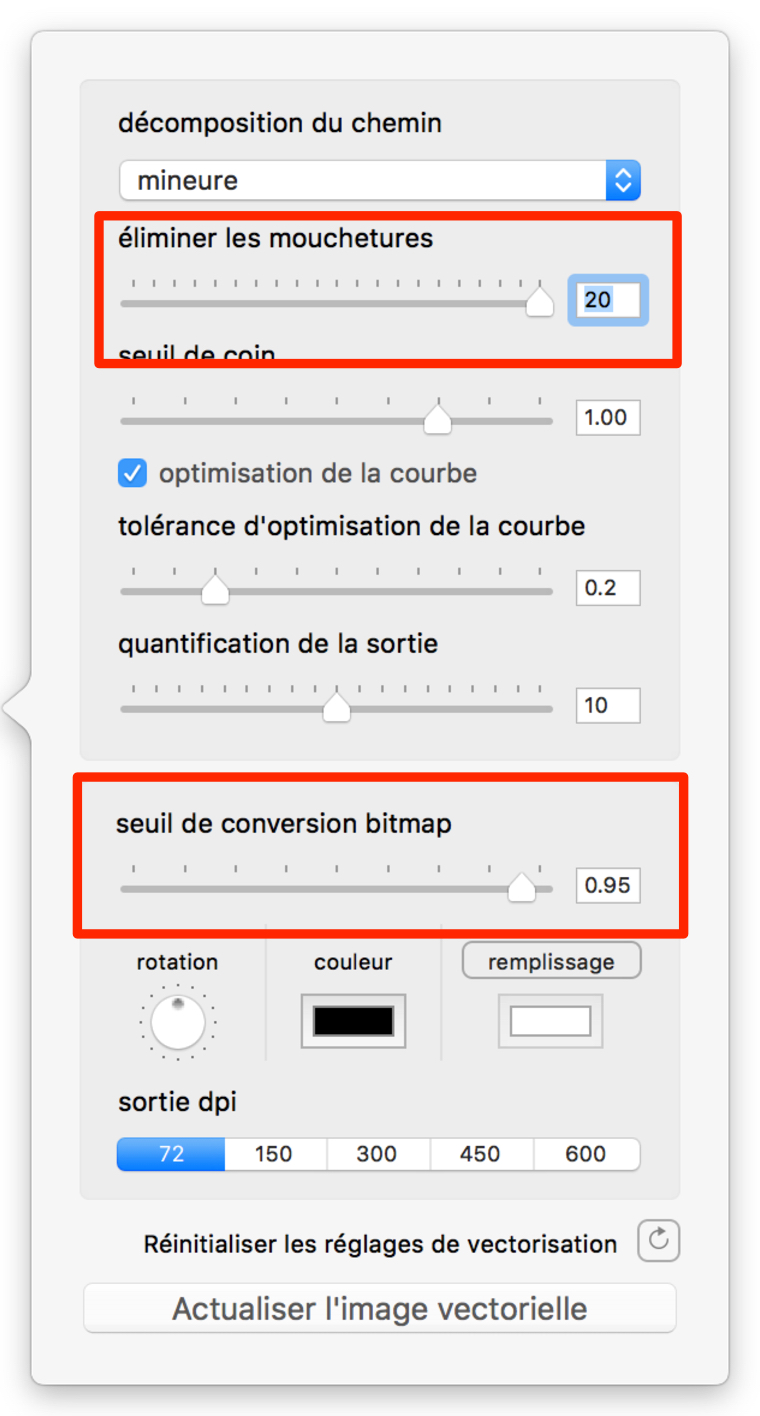
La suite se passe dans les Réglages de vectorisation.
Vectoriseur d_image4

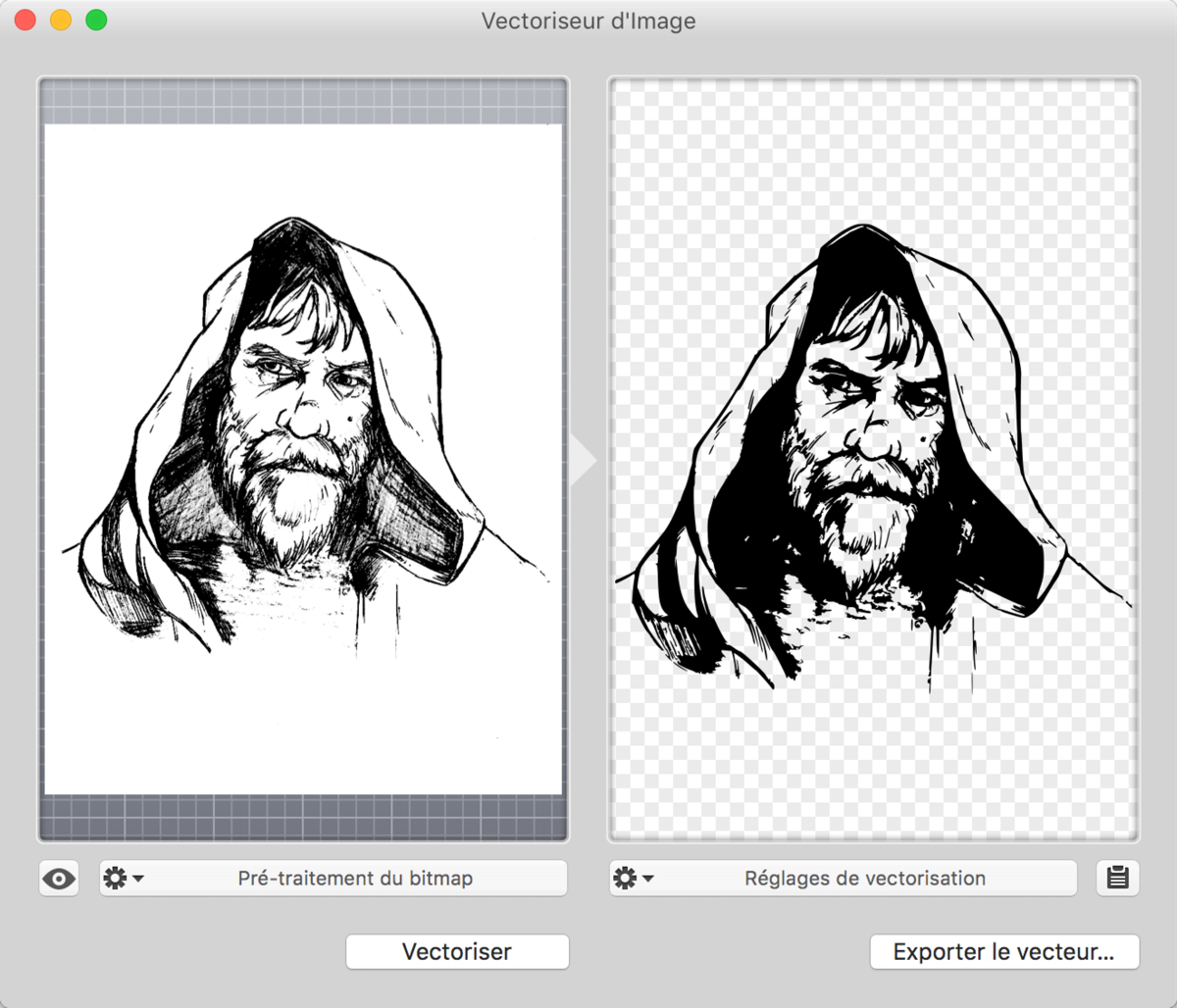
Le résultat est maintenant prêt pour l’exportation:
Vectoriseur d_Image-1

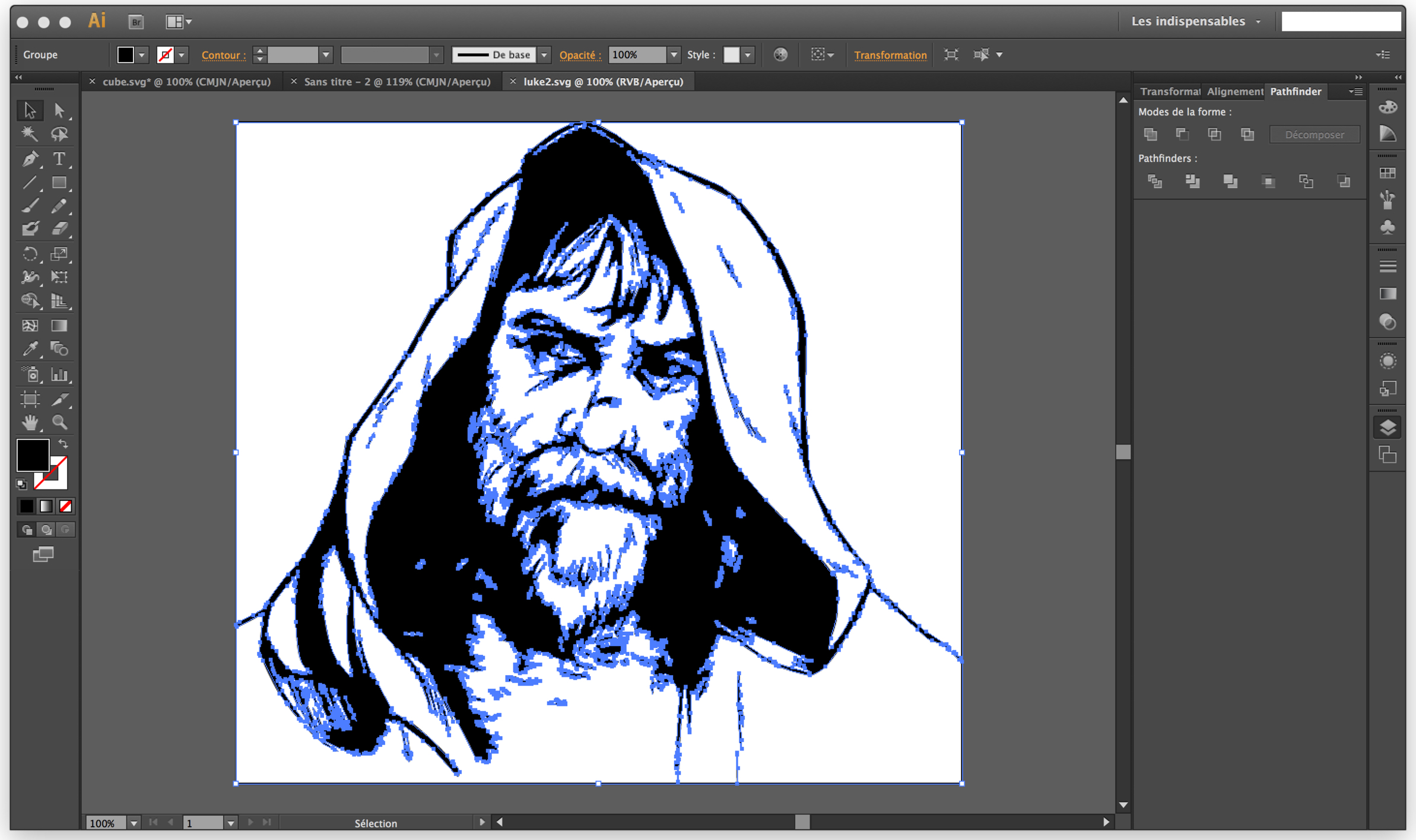
Le résultat est bien une image vectorielle:
luke2.svg @ 100% (RVB_Aperçu)

3DxVirtualLCD-1


Publier vos présentations au format HTML grâce à Keynote

skitched-20160207-094016Il y a quelque temps, un ami enseignant de sciences me demandait comment publier sur Internet ses présentations keynotes, avec toutes les animations, les liens,… Bref, il lui manquait un moyen simple de faire un site web; il cherchait un successeur amélioré au regretté iWeb.
Sans conviction aucune, je l’avais alors redirigé vers des solutions du type Prezi. Ces solutions sont non seulement payantes, mais en plus elles n’ont pas convaincu mon ami.

Mais pourquoi chercher ailleurs ce qu’Apple nous fournit directement, gratuitement, et de la meilleure manière qui soit? Keynote dispose d’un puissant outil d’export des présentations au format HTML. C’est très bien conçu, au point que même les transitions et les compositions sont conservées. Les liens sont naturellement cliquables. Bref, c’est pratiquement comme utiliser Keynote, mais via un navigateur web. Et pour l’hébergement, pas besoin de se casser la tête: Dropbox fait parfaitement l’affaire; il suffit de donner le lien public du fichier index.html; comme dans cet exemple:

https://dl.dropboxusercontent.com/u/6956510/Silhouette/index.html

Sinon, un petit site Educanet2 fera aussi bien l’affaire…

Dernière chose: la présentation au format HTML prend environ dix fois moins d’espace disque que le même document au format Keynote.

Merci Apple! 🙂


Etre vu

Récemment, la commune d’Ecublens a accepté d’installer un téléviseur de 65’’ en lieu et place d’un beamer dans ma salle de robotique (en réalité, mon makerspace). Le principal avantage est que je peux travailler avec les lumières allumées et les stores ouverts. Par contre, avec les résolutions d’écran actuelles, il est parfois difficile de voir certains détails et de repérer le curseur. Voici comment je procède:

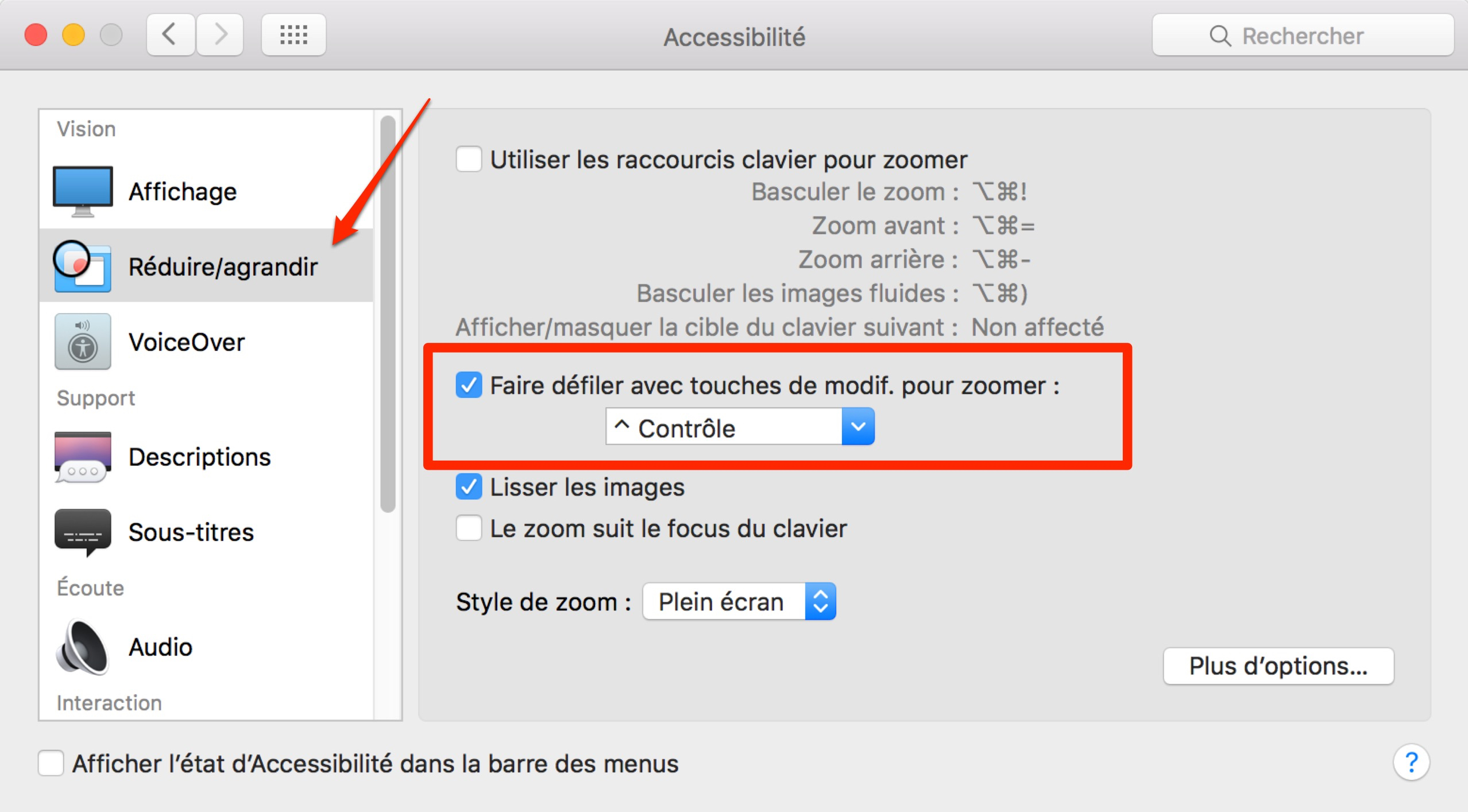
Pour zoomer sur certains détails, j’ai activé dans les Préférences Système/Accessibilité/Réduire/agrandir l’option suivante:

Avec deux doigts sur le trackpad plus la touche ctrl enfoncée, je peux zoomer sur un point précis de l’écran.

Reste le problème de la localisation du curseur. Le master cantonal est fourni avec le piètre Mouse Locator qui a comme seul et unique avantage d’être gratuit. Mais c’est bien son seul avantage. Comme alternative, le plus connu est Mouseposé. Il coûte néanmoins 10.- pour des fonctions qui ne m’ont pas convaincu. Tout ce que je cherche, c’est un cercle rouge autour de mon cursor, comme le faisait le bon, gratuit, mais plus fonctionnel Highlighter.
Je suis alors tombé sur Simple Mouse Locator.

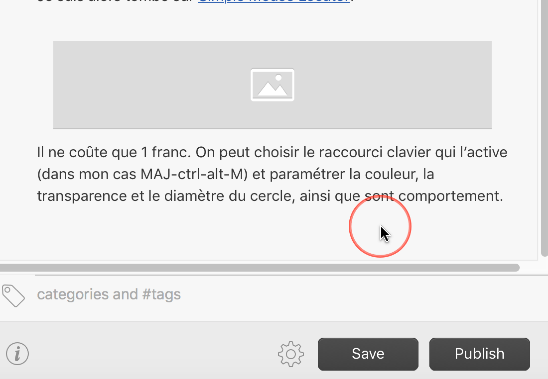
Il ne coûte que 1 franc. On peut choisir le raccourci clavier qui l’active (dans mon cas MAJ-ctrl-alt-M)
et paramétrer la couleur, la transparence et le diamètre du cercle, ainsi que son comportement.

Acquis et conquis!


Déboucher le nez de l’Ultimaker 2

Ou comment régler un problème de sous-extrusion.

Depuis quelque temps, il m’était impossible de sortir une impression propre de l’Ultimaker 2 de l’école. Dès la 3e couche, la matière manquait et il en résultait une pièce qui ressemblait plus à une éponge qu’à un solide. Ce phénomène est appelé sous-extrusion, et il peut avoir de très nombreuses causes. Le site ideato3d.be a réalisé une très bonne page expliquant les différentes causes de sous-extrusion, en particulier pour l’Ultimaker 2.

Le problème, c’est de découvrir la cause. Dans mon cas, le filament sortait toujours du nez, j’ai donc conclu qu’il n’était pas bouché. Je me suis alors orienté vers l’extrudeur, que j’ai entièrement démonté, révisé, remonté, non sans avoir réglé la tension sur le filament. Sans succès.

J’ai aussi essayé avec un filament flambant neuf, sortant de son sachet sous vide avec le gel dessinant; mon filament était peut-être humide. Ce n’est pas cela non plus.

J’ai donc décidé de me concentrer à nouveau sur le nez, en appliquant la méthode Atomic, issue de ce tutoriel: http://www.ideato3d.be/tutoriels/buse-bouchee-que-faire/, lui-même issu du tutoriel original d’Ultimaker.
Il s’agit de retirer le tube de teflon de la tête d’impression, d’y introduire manuellement un filament, de chauffer le tout à 220°C ou 230°C, d’éjecter par le nez un peu de filament, avant de refroidir le tout entre 85°C et 90°C. A ce moment, il faut retirer d’un coup sec le filament. Il emporte avec lui les résidus qui peuvent potentiellement boucher en totalité ou partiellement le nez.
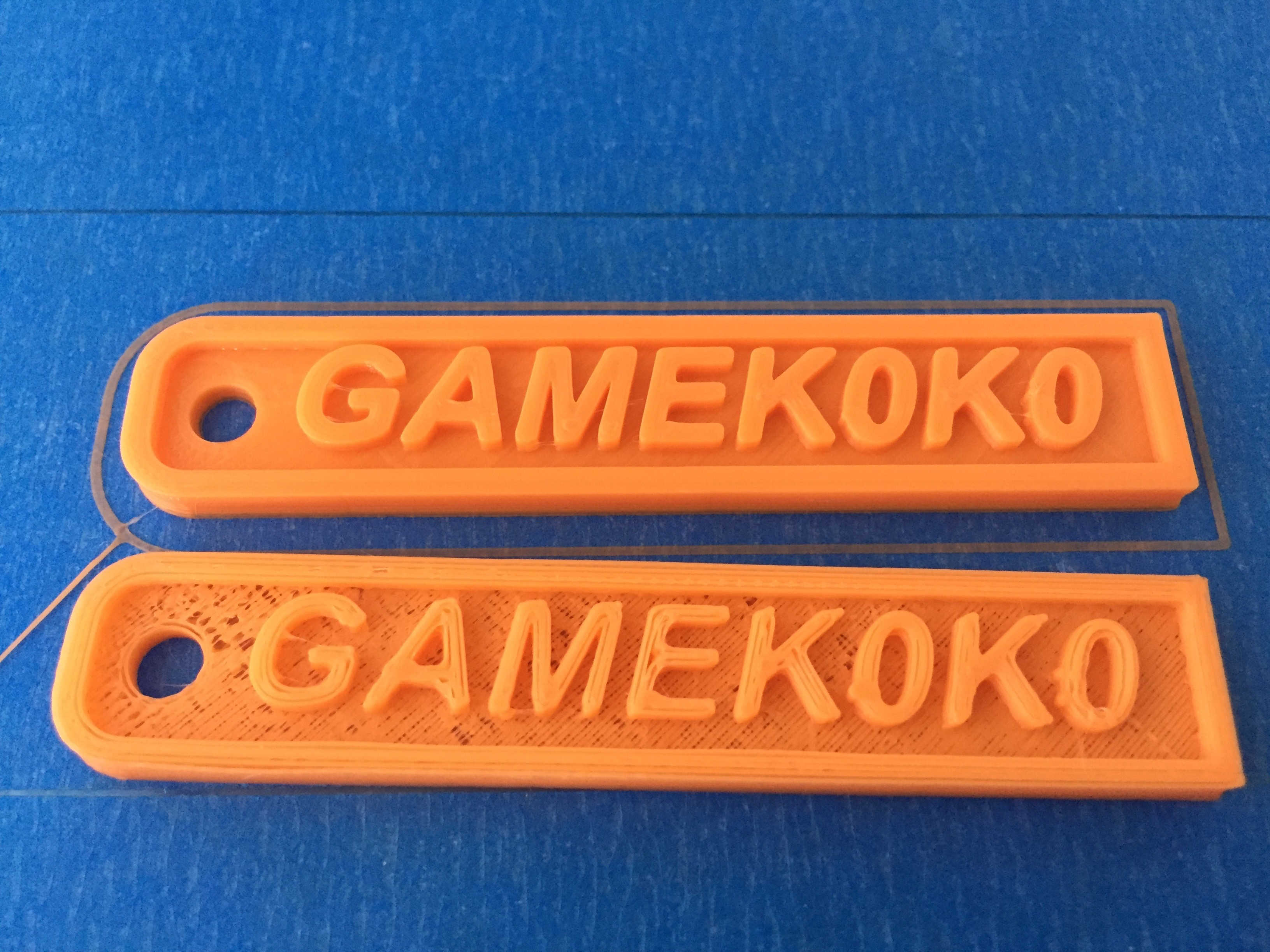
J’ai réalisé la manipulation trois fois (une fois à 88°C, une autre à 87°C et enfin à 86°C). Le résultat ne s’est pas fait attendre! La nouvelle impression n’avait plus rien à voir avec ce que je sortais jusque là! Voilà un avant-après:


Haut-parleur gauche, haut-parleur droit

Quand on installe des haut-parleurs externes à son ordinateur, il n’est pas toujours évident de savoir lequel est le droit et lequel est le gauche. Souvent, cela n’est pas noté. Et quand ils sont amplifiés, on regarde par rapport aux longueurs de câble. Par exemple, dans mon école, ils sont tous montés à l’envers…

Voilà une petite vidéo qui permet d’identifier du premier coup le haut-parleur gauche et le haut-parleur droit:

Et puisqu’on s’amuse, voici une autre vidéo qui passe en revue l’ensemble du spectre audible par un humain. Soit j’ai vieilli, soit mes haut-parleurs s’arrêtent vers 15 kHz… c’est aussi amusant de déterminer la fréquence de résonance de son bureau 🙂


Télécharger des polices de caractères gratuites

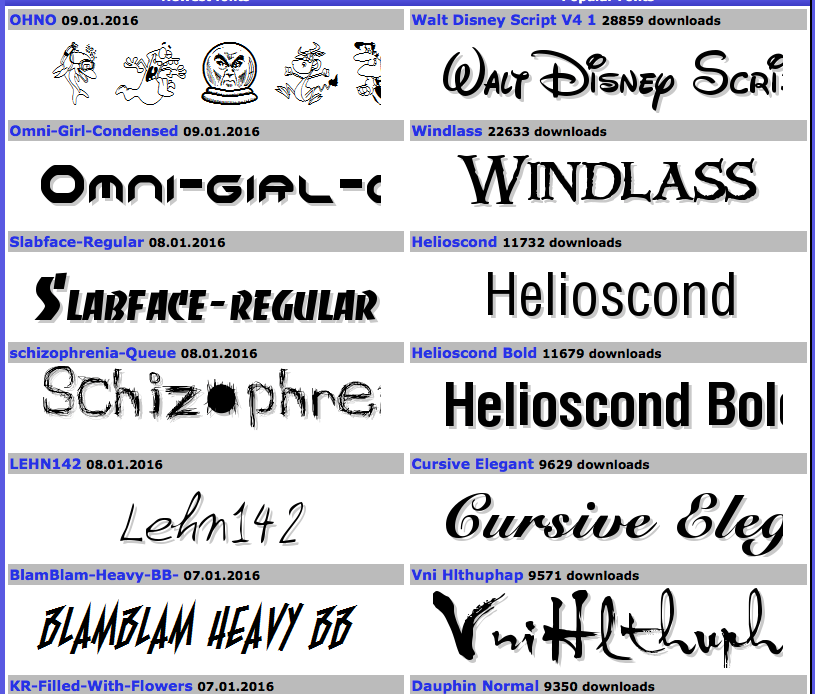
Voici une petite liste de sites qui permettent de télécharger des polices de caractères gratuitement:

http://www.dafont.com
http://www.pickafont.com
http://www.1001freefonts.com

N’hésitez pas à m’en signaler d’autres dans les commentaires.


Maintenir le niveau de charge de sa batterie automobile

Le problème:

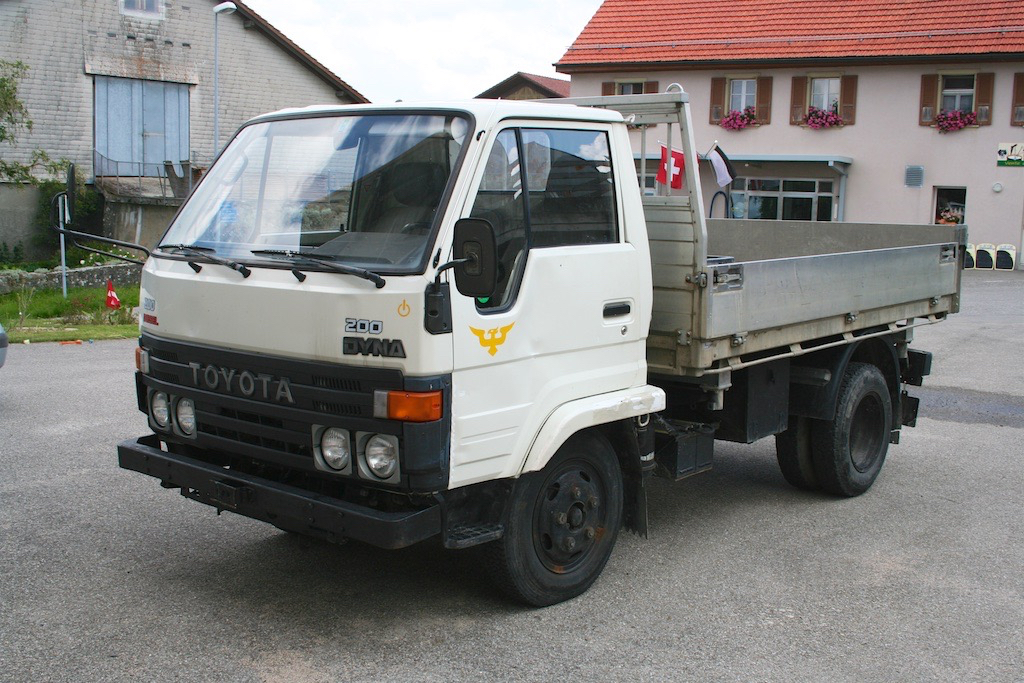
Je remise ma camionnette dans le garage pour l’hiver. Elle ne sort que rarement et que pour des courts trajets. Durant l’hiver, les batteries de la camionnette se déchargent. Or, comme elles sont situées sur la gauche, sous le pont et complètement contre le mur, elles sont inaccessibles. Je dois alors remorquer la camionnette hors du garage avec une autre voiture et charger les batteries durant 24 heures. Outre que cela n’est pas pratique, pas bon pour les batteries, je ne peux le faire que quand il fait beau.

La solution théorique:

De l’époque où j’étais pompier, je me souviens que nos camions étaient en permanence branchés sur le secteur. Ils étaient équipés d’un petit chargeur qui maintenait le niveau de charge des batteries constant. Ainsi, à la moindre alarme, ils pouvaient démarrer sans risquer l’autodécharge.

La solution pratique:

Des chargeurs de maintien, il en existe de nombreux, pas très chers, et certains se branchent même sur l’allume-cigare. Seulement, ma camionnette est en réalité un petit camion, câblé en 24V. Les chargeurs de maintien sont plus rares sous cette tension. Enfin, je ne peux pas utiliser l’allume-cigare, celui-ci étant déconnecté une fois le moteur éteint.

Voici donc ce que je vais faire:

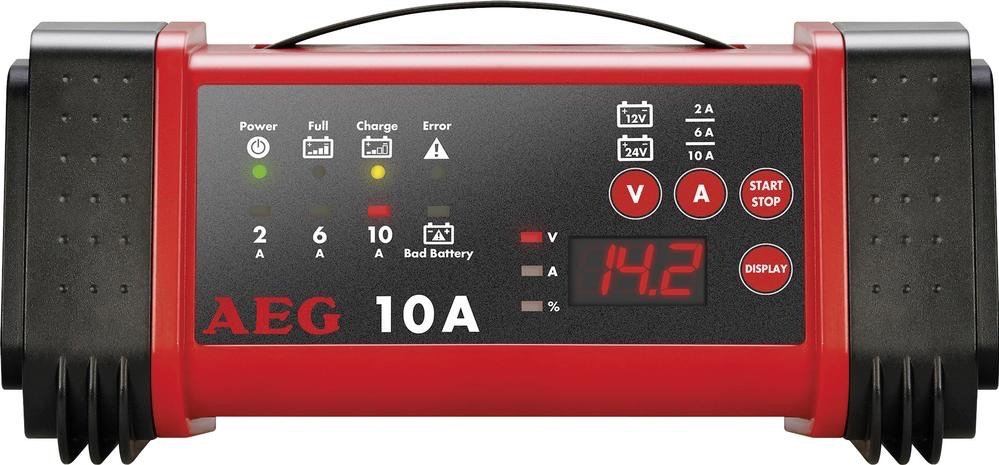
1. J’ai acheté un chargeur 24V avec mode « charge de maintien ». Attention: de nombreux chargeurs 12-24V offrent cette fonction, mais uniquement en 12V. J’ai jeté mon dévolu sur l’AEG LL 10.0.

Il a l’avantage de détecter automatiquement la tension, mais aussi d’être équipé de prises « confort », protégées par un capuchon de caoutchouc. C’est idéal pour laisser un câble en permanence en place. Le fabricant assure aussi que le processus de charge n’endommage pas l’électronique interne du véhicule, ce qui permet de ne pas découpler les batteries. Il est aussi équipé de protections antisurtension et anti-étincelles, ce qui peut s’avérer utile dans la mesure où je stocke une centaine de litres de carburant plus trois bonbonnes de propane à proximité…

2. Je vais équiper la camionnette d’un câble de charge, équipé d’une prise « confort », qui part des batteries, longe le châssis et arrive à l’arrière. Pourquoi l’arrière? Parce qu’une fois dans le garage, c’est la partie la plus accessible de la camionnette. Je peux aussi suspendre le chargeur au crochet de la camionnette, hors de l’eau de fonte de neige, lorsque je remise la fraiseuse à neige et que cette dernière fond.

L’été, ce chargeur servira à maintenir l’état de charge de la batterie de démarrage de ma fraiseuse. Cette solution est aussi idéale pour toute personne possédant une moto, remisée durant l’hiver. Il n’y a ainsi plus de risque d’endommager la batterie par une décharge trop profonde.


Une petite bidouille électronique

Il y a quelques années, mon papa a donné sa camionnette à mon frère et à moi, renommée par la suite en Barzicamion par les copains.

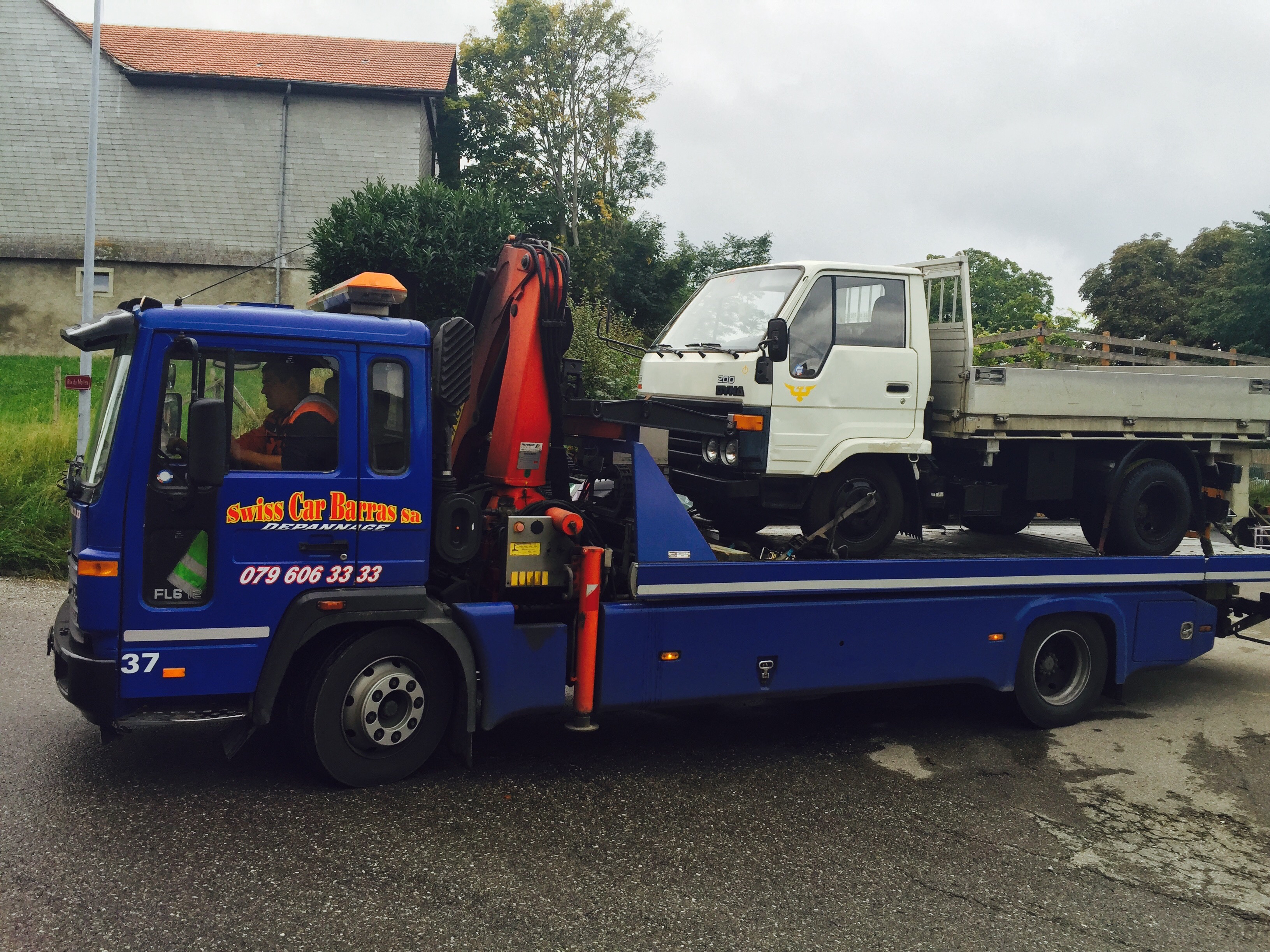
C’est du lourd, du solide, du fiable, âgé aujourd’hui de 29 ans. Il y a deux semaines, j’ai dû passer par la traditionnelle expertise bisannuelle. Le contrôle antipollution passé, 4 nouvelles chaussettes à l’arrière, me voici prêt pour aller faire passer son bac au Barzicamion. Je ne sais pas; un coup de trac? Un coup de chaleur? Au moment fatidique du départ pour le contrôle technique, elle a refusé de démarrer. Pour la première fois en 29 ans, à ce que je sache. Pas le choix: j’ai dû repousser l’expertise (l’OCN, prévenue 15 minutes avant, me l’a repoussée sans frais! Un vrai service client!) et appeler un camion… 2.2 tonnes, ça ne se remorque pas comme ça jusqu’au garage!

S’il y en a un qui a été content, c’est mon fils Martin, tout content d’avoir un beau camion bleu dans sa cour! Verdict provisoire: l’électrovanne qui coupe l’injection de carburant ne fonctionne pas.

Petite théorie mécanique pour mes lecteurs: le mélange air-essence s’enflamme dans le cylindre du piston par une étincelle provoquée par la bougie. Dans le cas d’un moteur diesel, la compression est telle que la chaleur de l’air dans le cylindre augmente au point que le carburant injecté s’enflamme spontanément, comme le montre cette excellente vidéo:

Pour l’arrêter, il faut donc couper l’arrivée du carburant. C’est ce que fait l’électrovanne. Dans mon cas, elle n’ouvrait plus le circuit d’injection. Donc le carburant n’arrivant plus dans les cylindres, le moteur ne démarrait pas.

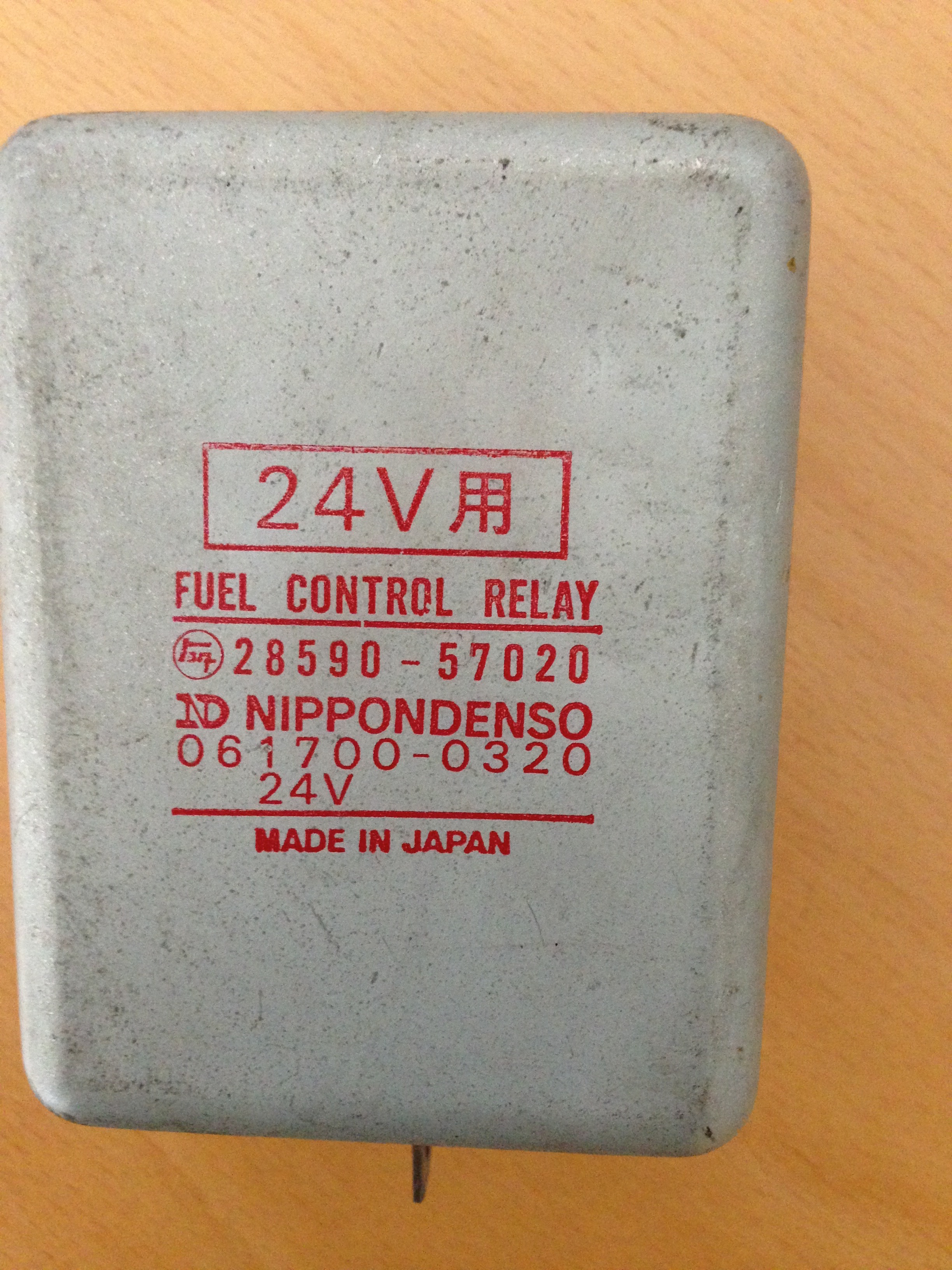
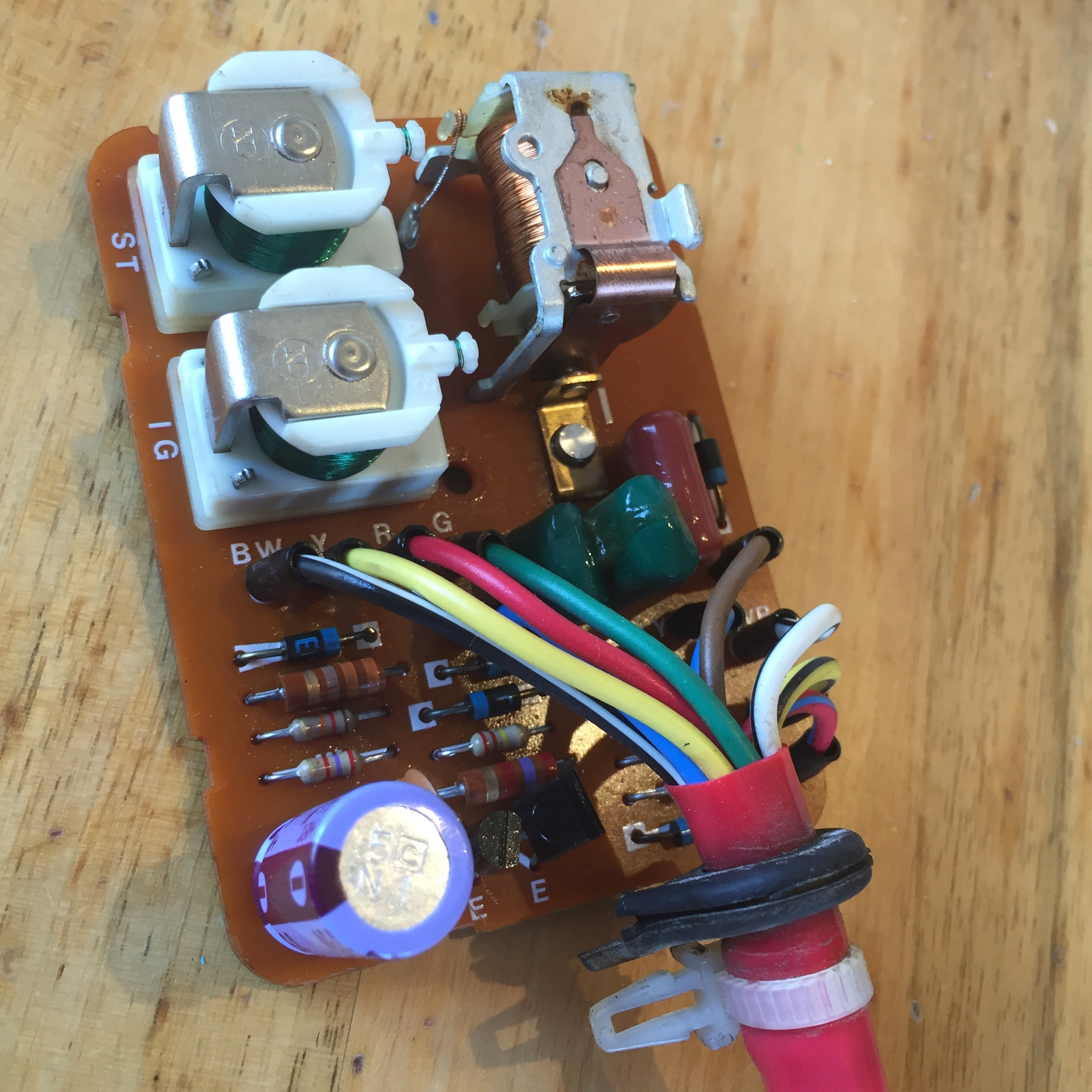
C’est là qu’entre en scène mon excellent petit garagiste (un vrai, à l’ancienne, qui répare au lieu de remplacer et qui sait encore souder. Une perle!). Il a retrouvé les manuels d’atelier de mon Toyota Dyna 200 vieux de 29 ans, a suivi tout le circuit électrique d’allumage, jusqu’à retrouver le fautif: le Fuel Control Relay 28590-57020, appelé aussi EDIC! Il s’agit d’un petit module électromécanique doté de trois relais, introuvable. Toyota n’a plus de pièces de rechange.

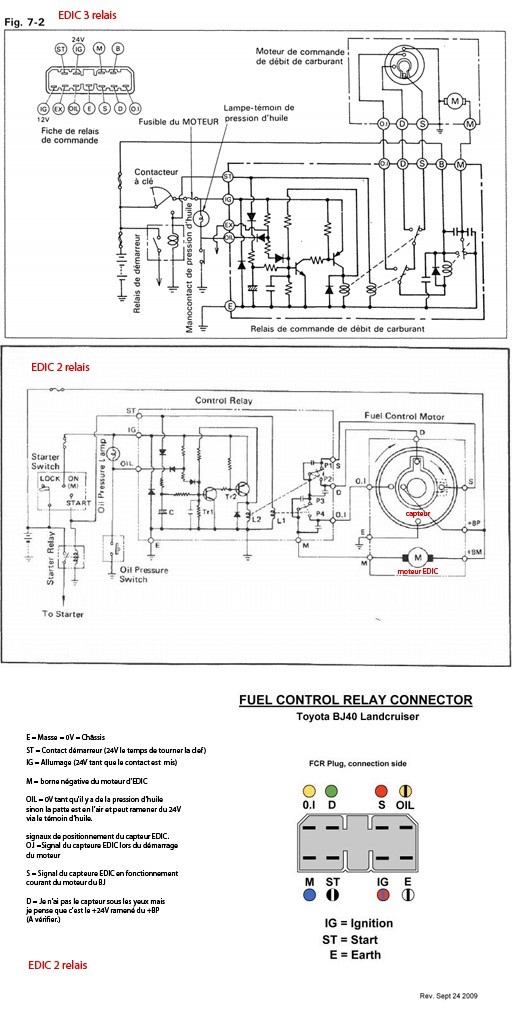
Une petite recherche sur Internet plus tard, j’apprends que le moteur de mon Toyota Dyna (un 3.0 litres diesel 24V) équipe aussi une série de Toyota LandCruiser et que ce module pose de nombreux problèmes. On en trouve parfois des copies sur eBay, fabriqués par des Tchèques. Pas de chance, il n’y en avait pas en vente ces temps. Le problème est tellement critique que les forums des toyoteux regorgent de sujets sur ce problème. L’un des plus complets est le groupe de travail créé par les membres du site serie4.fr: http://www.serie4.fr/forum/viewtopic.php?f=2&t=14984. On trouve même un tutoriel pour un EDIC à 2 relais: http://www.serie4.fr/mecaniques/pdf/20101220091552.pdf
On trouve même le schéma électronique:


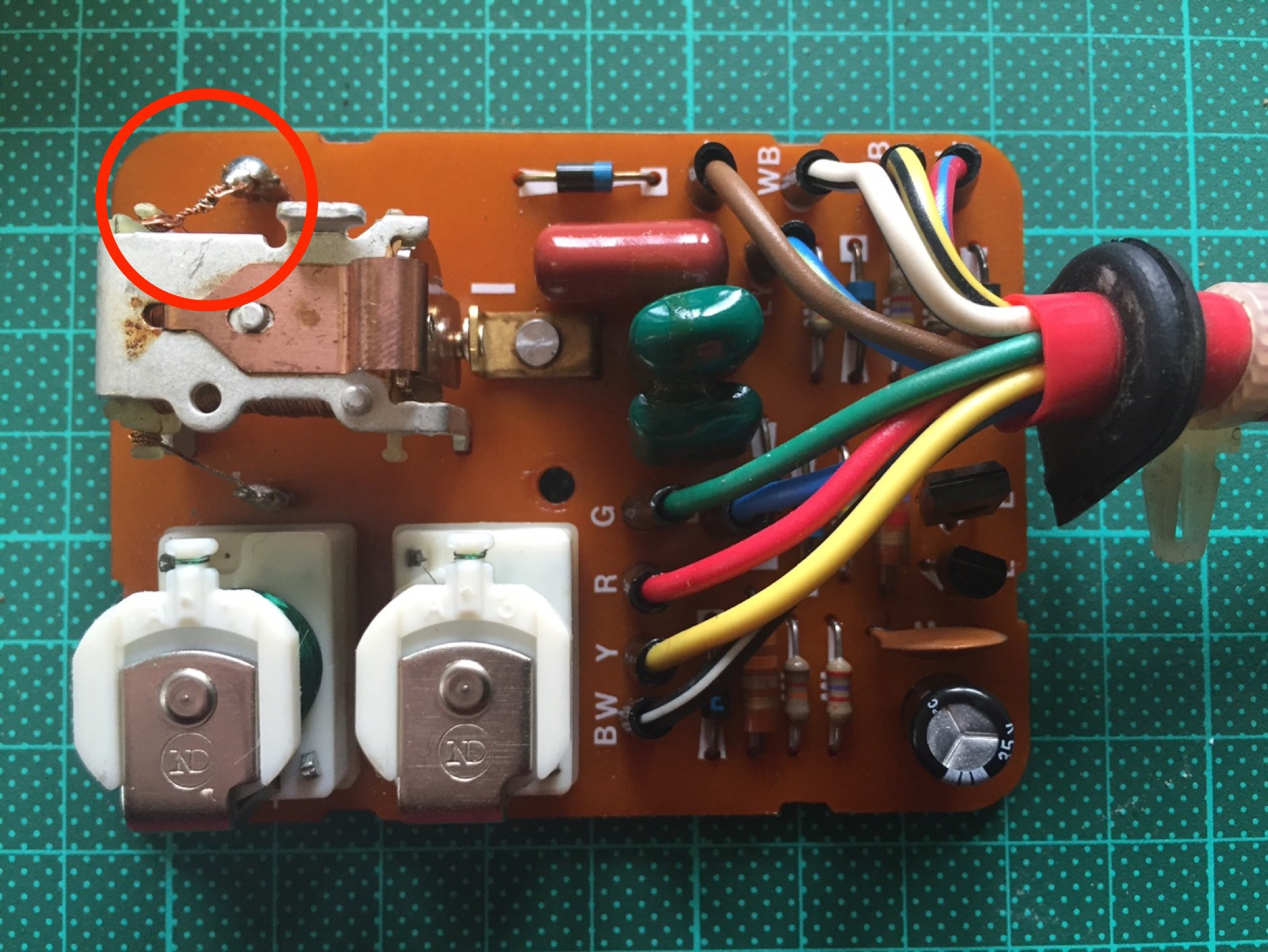
Pas le choix: il faut réparer, à défaut de remplacer. J’ai heureusement reçu les conseils de deux amis ingénieurs EPFL (merci Baptiste et Alain). J’ai commencé par remplacer le gros condensateur électrolytique violet de 220μF, 35V. Ils ont tendance à sécher après 20 ans, d’aprés mes amis. Ensuite, j’ai réparé le gros relais, donc l’un des fils de la bobine était cassé:

Grâce aux conseils de mes amis, j’ai brûlé le bout du fil de la bobine, afin d’enlever l’isolant, avant de le souder à la borne. J’ai ajouté ensuite deux fins fils de cuivres enroulés autour du fil d’alimentation de la bobine, afin de bien assurer la conduction électrique.

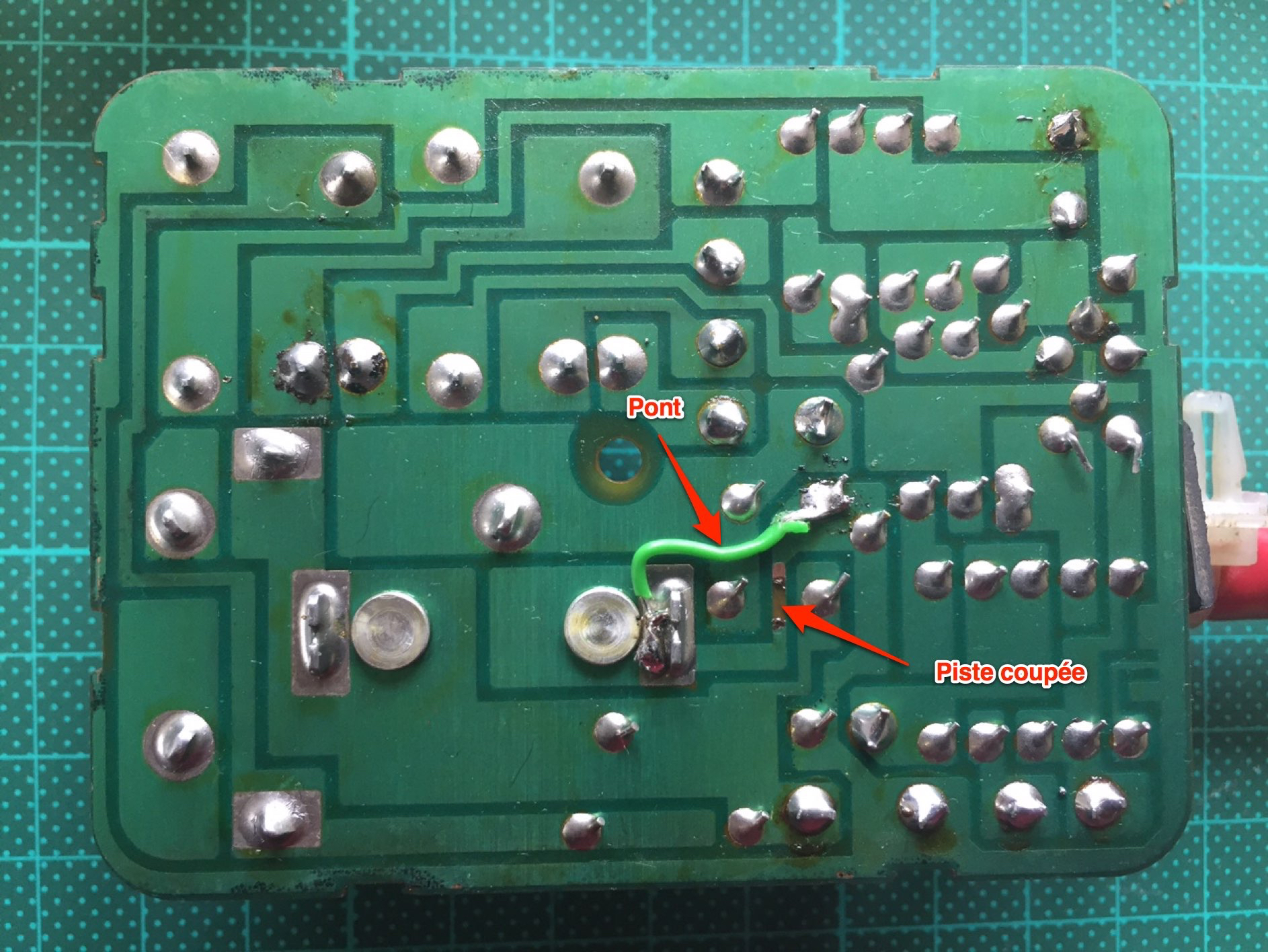
Au verso de la carte, j’ai remarqué qu’une des pistes était coupée. La fine bande conductrice de cuivre étant tombée. Il s’agit de la mise à la masse. J’ai donc ponté le tout pour contourner la coupure:

Retour au garage, connexion de l’EDIC et test: la camionnette démarre du premier coup! Espérons que cela tienne!

Conclusion:

  • J’ai appris comment s’arrête un moteur diesel et ce qu’est un EDIC.
  • J’ai approfondi mes connaissances sur les relais.
  • Je me suis rendu compte une fois de plus qu’il faut que je change mon minable fer à souder contre une vraie station de soudure.
  • J’ai ressuscité mon ancêtre de 29 ans, à laquelle je suis très attaché.

Soyez prudents: on en veut à votre AppleID

Pour tout utilisateur de produit Apple, l’Apple ID est aussi précieux que sa vraie identité. Elle permet la connexion à son compte iTunes, mais surtout à iCloud et à tout ce que vous auriez partagé: sauvegardes d’iPhone, photos, documents, agenda, carnet d’adresses, localisation de vos appareils et potentiellement vos emails et messages envoyés depuis votre iPhone…

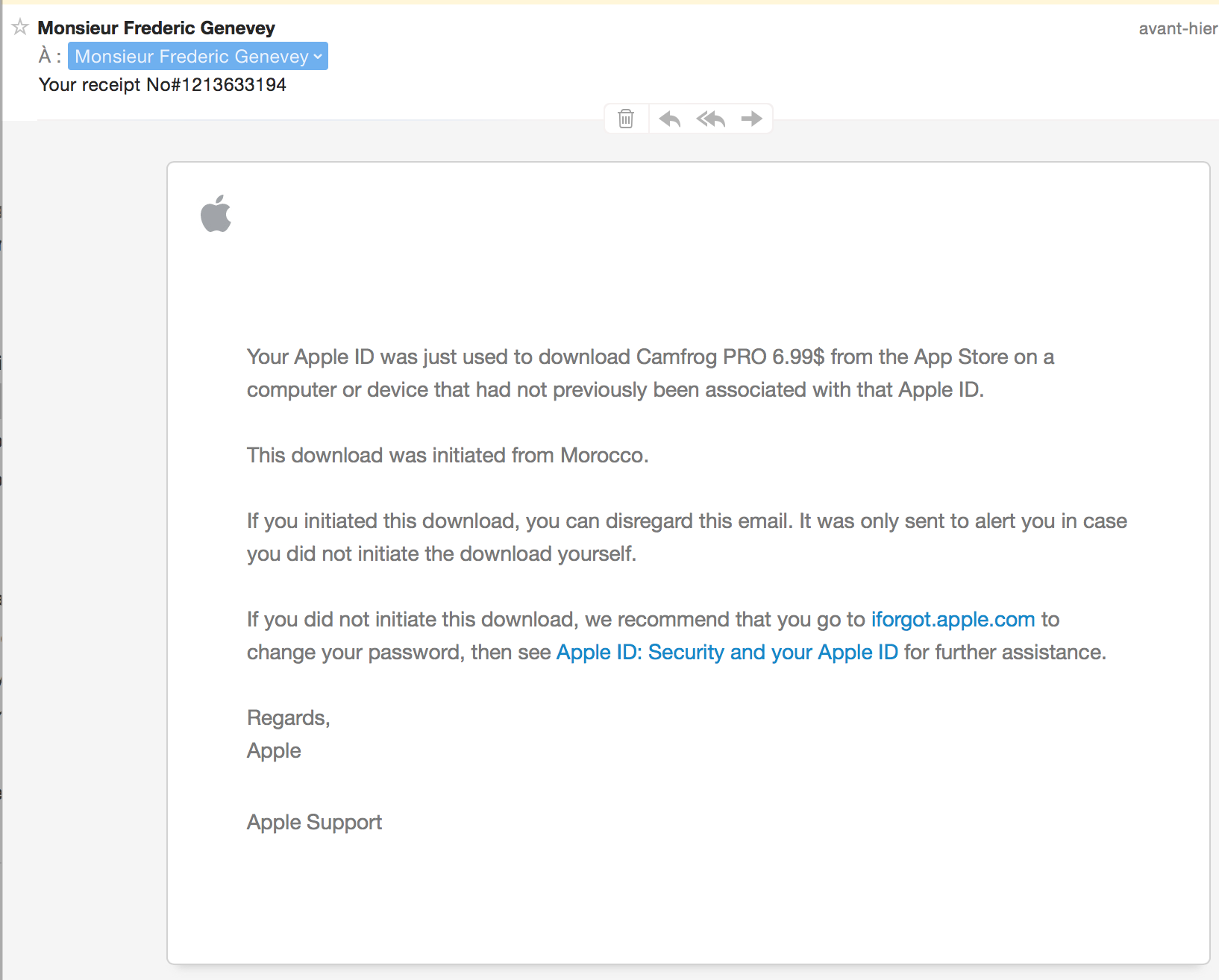
Les pirates informatiques sont donc particulièrement intéressés par pirater votre Apple ID. Mais pourquoi perdre son temps à pirater, quand il suffit d’abuser de la crédulité ou du manque d’expérience des internautes. Ainsi, voici l’email que j’ai reçu sur ma boîte mail @mac.com:

Capture d’écran 2015-06-06 à 08.26.19

À première vue, il s’agit d’un email officiel d’Apple, m’informant qu’un logiciel a été acheté et téléchargé depuis le Maroc. Comme il s’agit d’un pays où je n’ai jamais mis les pieds, je serais tenté de suivre les liens donnés dans l’email pour aller changer mon mot de passe. La différence, c’est que je ne suis pas né de la dernière pluie…

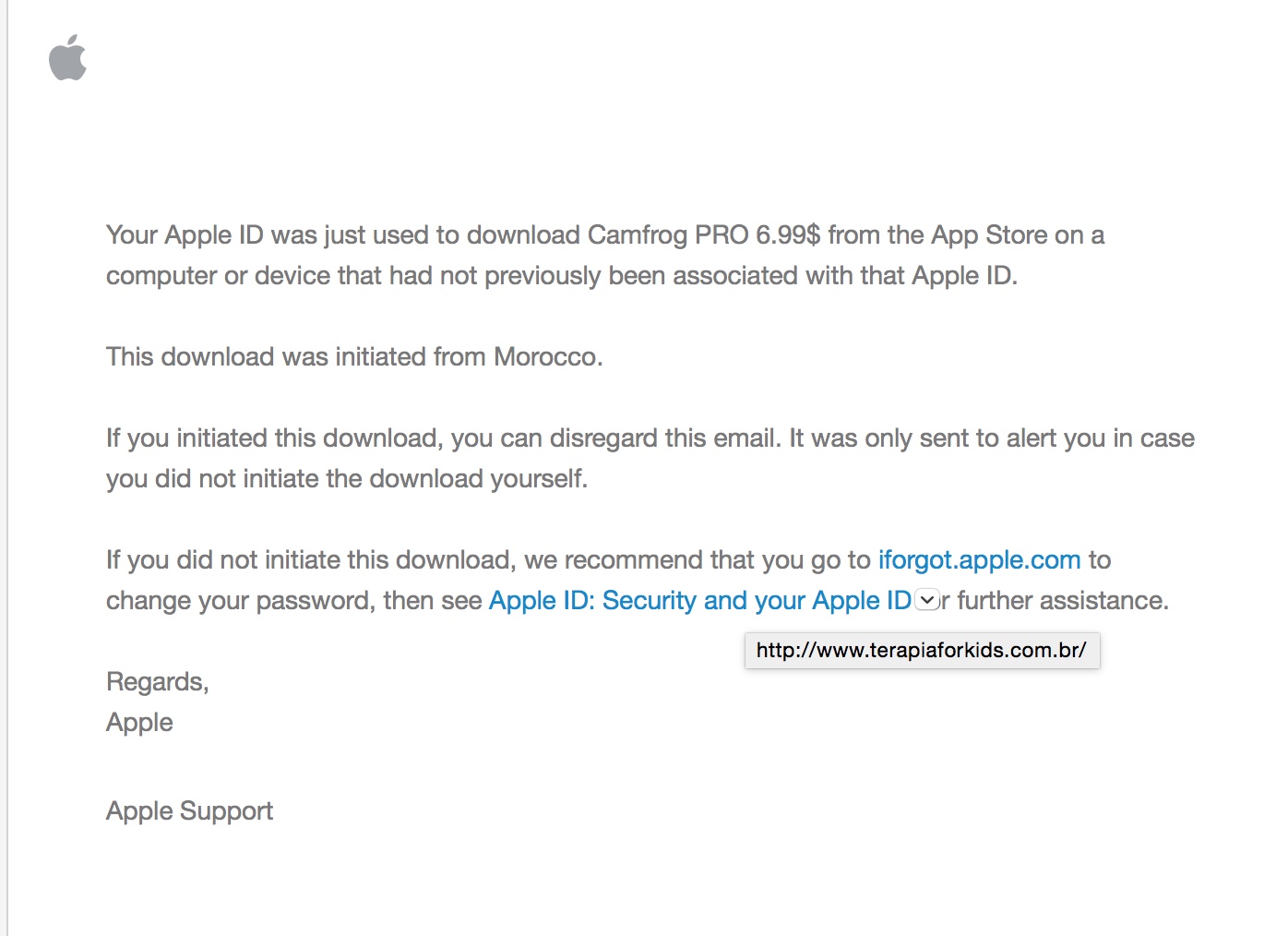
Petite astuce, il suffit de maintenir le curseur de la souris sur le lien pour que le lien original s’affiche:

ishot-2

Comme on peut le voir, le lien n’a strictement aucun rapport avec Apple…

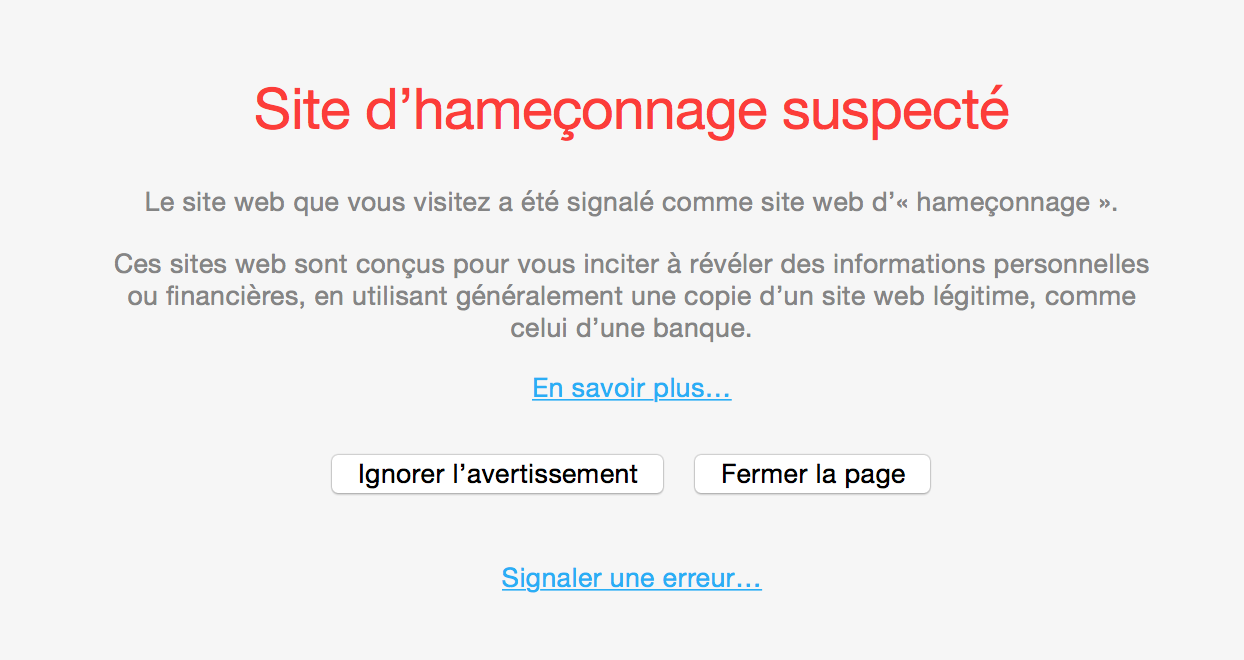
Ne reculant devant aucun danger, j’ai cliqué sur le lien; et voici le résultat:

Capture d’écran 2015-06-06 à 08.42.55

Safari (mais aussi Firefox et sans doute Chrome) annoncent ce site comme étant une tentative de récupération de votre mot de passe (hameçonnage). Si on ajoute à cela que l’email a été automatiquement déclaré comme spam par le logiciel Mail, il faut vraiment être très imprudent pour se laisser avoir… mais restez prudents! Parfois, il n’y a pas autant d’avertissements du danger!


Comment conserver son filament pour imprimante 3D?

Le filament pour imprimante 3D, en particulier le PLA, est sensible à l’humidité, au froid et à la lumière. Mal conservé, il peut devenir très vite cassant. C’est pourquoi il est essentiel de le conserver dans les meilleures conditions possibles.

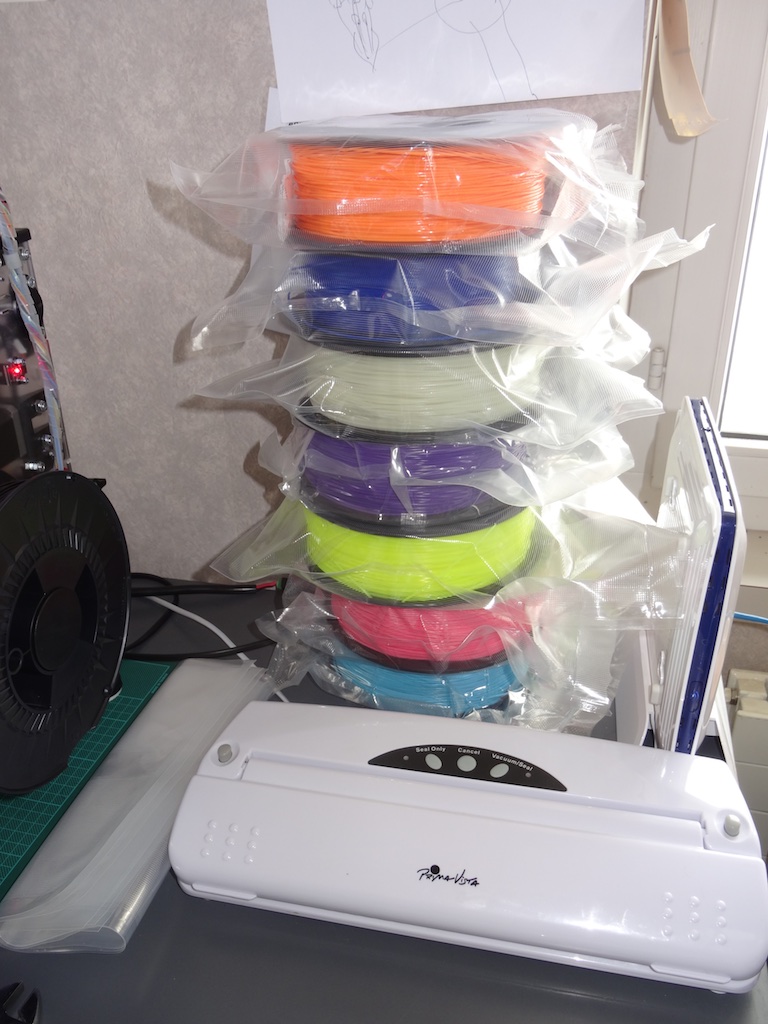
Lorsque vous commandez une bobine de filament, elle vous est livrée dans un sac sous vide, avec un petit sachet dessiccant (du gel de silice, appelé aussi silica gel). L’idée est de conserver votre filament de la même manière.

Premièrement, il vous faut un appareil de mise sous vide. J’ai trouvé le mien à la Landi, pour moins de 50 francs. J’ai pris les plus grands sachets disponibles et je réutilise le sachet de silica gel livré avec les bobines. Chaque sachet est assez grand pour être réutilisé 4 à 5 fois.

DSC03213


Si nécessaire, je remplace le sachet de silica gel avec des nouveaux. On en trouve chez Conrad. Enfin, je stocke mes bobines de filament dans une armoire fermée, à l’abri de la lumière.


Gérer son inventaire informatique avec efficacité

Depuis cette année, la DOP-UIT centralise les données des inventaires informatiques des écoles. Le répondant informatique est donc censé (entre autres toutes les autres choses) veiller à ce que cet inventaire soit à jour, malgré les collègues farceurs qui nous cachent des ordinateurs dans tous les coins ou les changent de classe sans nous avertir. C’est sans compter aussi les ordres de ma commune de vider complètement toutes les salles de classe pendant les vacances d’été. Bref, tenir un inventaire à jour sur 10 bâtiments est mission quasi impossible.

Heureusement, la DOP-UIT a enfin mis à notre disposition une base de données pour la gestion de notre inventaire, et je dois dire que c’est vraiment un outil pratique et utile. Reste maintenant à optimiser le travail sur le terrain. Voici la solution que j’ai choisie: un code barre par ordinateur et un lecteur de codes barre Bluetooth, compatible Mac OS et iOS et un iPad. Le mot-clé est mobilité. Ainsi équipé, sans fil, l’iPad est connecté à la base de données de la DOP-UIT, le scanner à l’iPad et il suffit d’un clic pour identifier l’ordinateur dans la base de données.

Voici ma sélection du matériel:

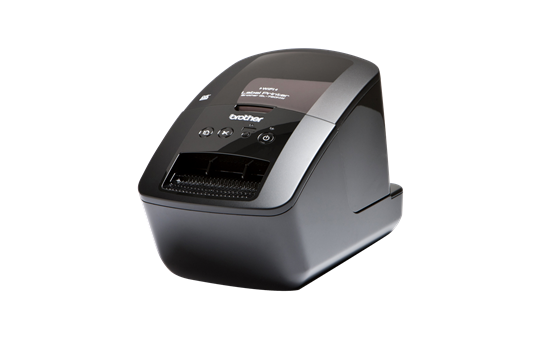
Imprimante: Brother QL-720NW avec rouleau d’étiquettes 62mm

QL720NW_left

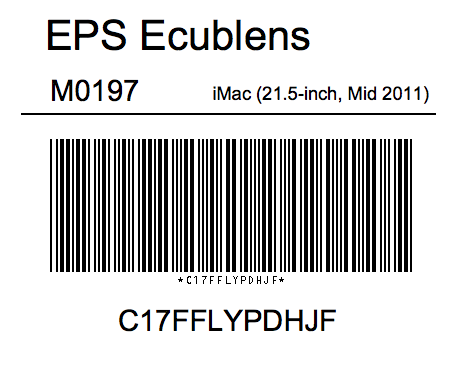
Cette imprimante n’est pas trop chère (169.-) et se connecte via USB, Ethernet et WiFi. Elle est compatible iOS et permet d’imprimer des étiquettes directement depuis iPad/iPhone. Le logiciel pour Mac est complètement pourri et plante régulièrement (il faut le dire… Brother, si tu me lis, ton programme P-touch Editor pour Mac est une véritable honte! J’ai rarement vu un logiciel plus pourri que celui-ci!). Nonobstant ce problème, le logiciel permet d’importer des informations depuis un fichier CSV pour imprimer des étiquettes en série. La résolution est limite pour l’impression du code-barre, mais une fois le bon angle de lecture trouvé, cela fonctionne bien. Voici ce qu’il y a sur mes étiquettes:

etiquette

  • Le nom de l’école
  • Le code d’identification interne (ici: M0197)
  • Le modèle du Mac (toujours utile)
  • Le numéro de série du Mac (qui est la référence officielle pour la DOP-UIT)
  • Le code barre basé sur le numéro de série

Si j’ai choisi d’utiliser le numéro de série pour le code-barre au lieu de l’identifiant interne, c’est par anticipation. Lorsque la gestion de mon parc informatique sera reprise par le CTIP (comme je l’espère), ce sera ce numéro qui servira de base pour l’identification des Mac. Je colle les étiquettes directement sur l’arrière des pieds des iMac (de manière à ce qu’elle soit bien à plat).

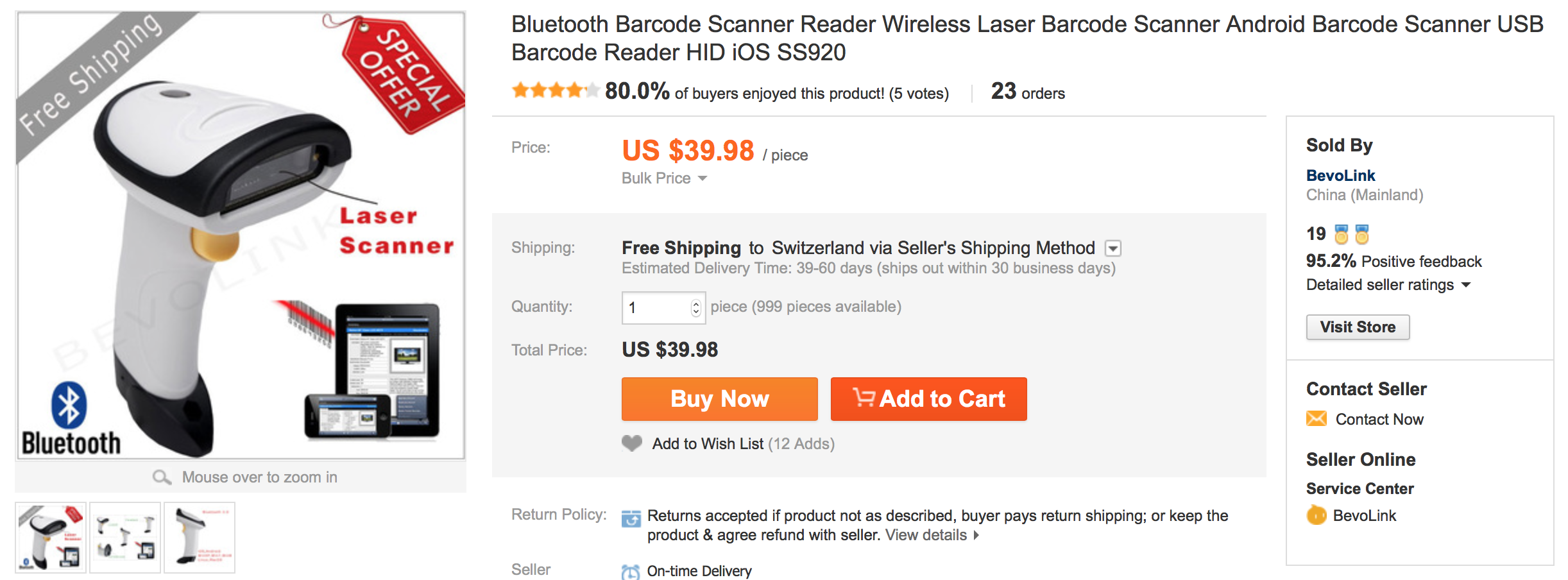
Il reste le problème du lecteur de codes-barre. Un modèle Bluetooth est vite très onéreux (plusieurs centaines de francs). Or, j’ai dû payer tant l’imprimante que le scanner avec mon argent personnel. Ma demande d’achat à la DOP-UIT a été refusée (« tâche administrative pas en lien avec l’informatique pédagogique »…), ainsi que par la commune (« gestion du matériel cantonal »). Je comprends les arguments. Ma demande est en effet particulière. Bon, comme d’habitude, c’est donc à moi de payer mes outils de travail, mais je ne vais pas encore payer 300.- pour un scanner de codes-barre. Je me suis donc tourné directement vers le marché chinois, où j’ai trouvé ceci:

Capture d’écran 2015-01-09 à 09.39.58


Lien direct vers le scanner sur AliExpress

Il s’agit d’un lecteur codes-barre Bluetooth 100% compatible Mac et iOS. La configuration sur le Mac a pris exactement 5 secondes. Enfin, il coûte  39.98$ (soit 40 francs), frais de port et de douane compris! Je l’ai reçu en une dizaine de jours. Une fois connecté au Mac, aucun paramétrage n’est nécessaire. Il est reconnu automatiquement comme un clavier Bluetooth. Le scanner s’éteint automatiquement au bout de 20 secondes d’inactivité. Un coup sur la gâchette suffit à le réveiller à le reconnecter au Mac. Seule étrangeté: la nécessité d’introduire un trombone à la base de la poignée pour décrocher le câble de charge. La synchronisation avec un iPad ou un iPhone n’est pas plus compliquée.

Le maniement du scanner est tellement simple qu’on en vient à regretter que les bulletins de versement des factures que l’on reçoit ne sont pas munis d’un code-barre. Cela sera bien plus rapide et pratique que ces onéreux et calamiteux crayons lecteurs de chiffre qu’on utilise actuellement.

Le scanner prend aussi tout son sens à la livraison de 30 iMacs: chaque carton possédant le code-barre du numéro de série, le contrôle de l’inventaire est vite fait!


[EDIT] Tant qu’à faire, autant rentabiliser le scanner de codes barre avec d’autres logiciels, comme Delicious Library, qui permet de gérer non seulement sa bibliothèque, mais aussi sa DVDthèque, son matériel informatique… et là, le scanner fait fureur: codes ISBN, numéros de série, références de matériel; tout y passe! Le logiciel possédant aussi un système de réservation et d’emprunts, on peut tout à fait imaginer l’utiliser pour la gestion des prêts du matériel audio-visuel scolaire.

[EDIT 2] Il faut changer les réglages de clavier pour utiliser le scanner, et le basculer de Suisse romand à US International-PC.


Capture d’écran avec le curseur sur Mac

Vous le savez sans doute, il est possible de faire des captures d’écran de votre Mac à l’aide des raccourcis-clavier suivants:

  • cmd-MAJ-3: capture de l’écran en entier
  • cmd-MAJ-4: capture d’une partie de l’écran que vous sélectionnez
  • cmd-MAJ-4 puis ESPACE: capture d’une fenêtre de l’écran

La capture apparaît alors au format PNG sur le bureau. Le problème est que le pointeur n’apparaît pas sur la capture. Il n’y a pas non plus de capture avec un compte à rebours permettant de sélectionner un menu, par exemple.

Une solution est alors d’utiliser l’outil Capture (qui se trouve dans Applications/Utilitaires).

skitched-20150107-110657

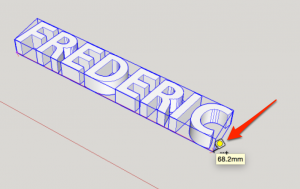
Dans les préférences, on peut demander à ce que le curseur soit visible. On peut aussi choisir une copie d’écran en différé. Le problème est que seul le pointeur en forme de flèche apparaît. Cela pose un problème pour des applications qui ont des pointeurs spécifiques, comme c’est le cas sur SketchUp.

Skitch, mon logiciel de capture d’écran habituel, n’a pas non plus cette fonction. Snapz Pro X le fait… mais il coûte 69$… et ça me fait tarter de l’acheter alors qu’il n’utile que pour mon travail et que je viens déjà de payer 2’500.- de ma poche pour acheter un Mac principalement utilisé professionnellement. Et ce même si Snapz Pro est un logiciel qui fait bien plus que des copies d’écran.

En cherchant bien, j’ai finalement trouvé InstantShot!, un vieux logiciel gratuit qui tourne encore très bien sous Yosemite! Et là, ça marche! Le logiciel se niche discrètement dans la barre de menu et on peut choisir l’affichage ou non du curseur dans les préférences.

ishot-2 2

L’image est bien un peu pixellisée, mais c’est suffisant pour la création de tutoriels… et surtout ce petit logiciel est gratuit! Pour ma part, j’ouvre ensuite la copie d’écran réalisée par InstantShot! dans Skitch et je la retravaille de ce logiciel.

InstantShot! http://projects.digitalwaters.net/index.php?q=instantshot