Catégorie : Imprimante 3D

Imprimante 3D et SketchUp: activité 1 – Le porte-clés personnalisé

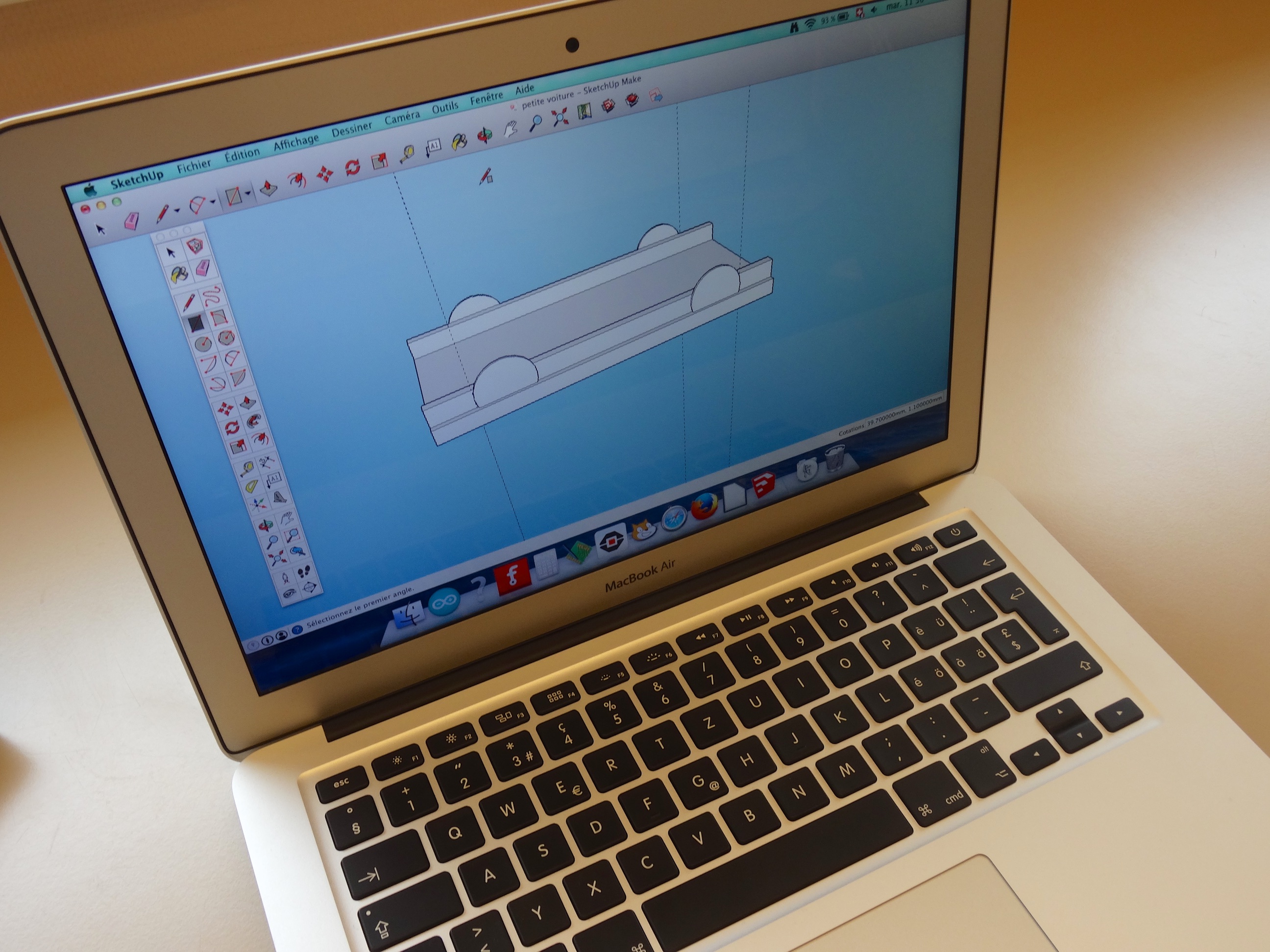
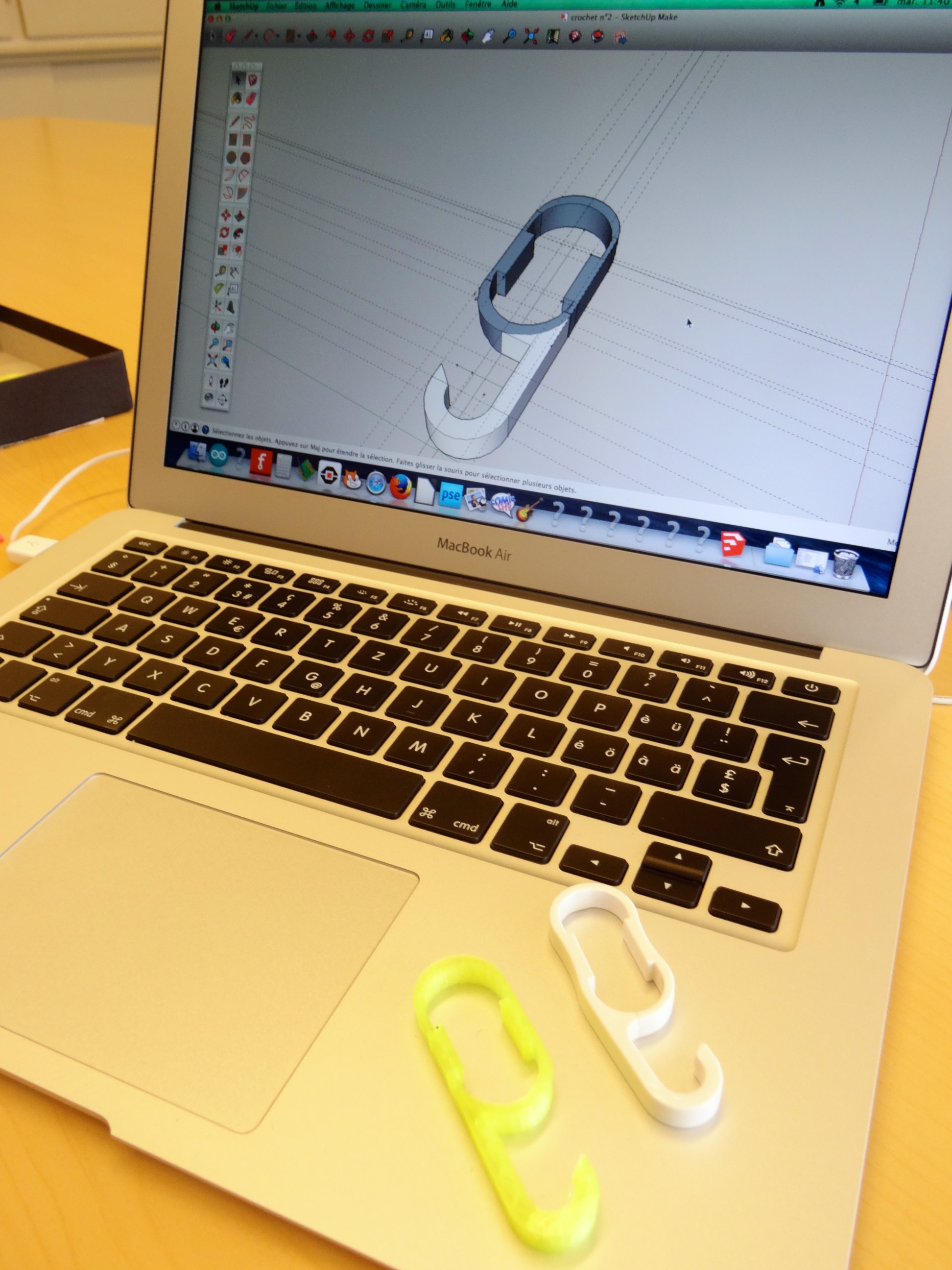
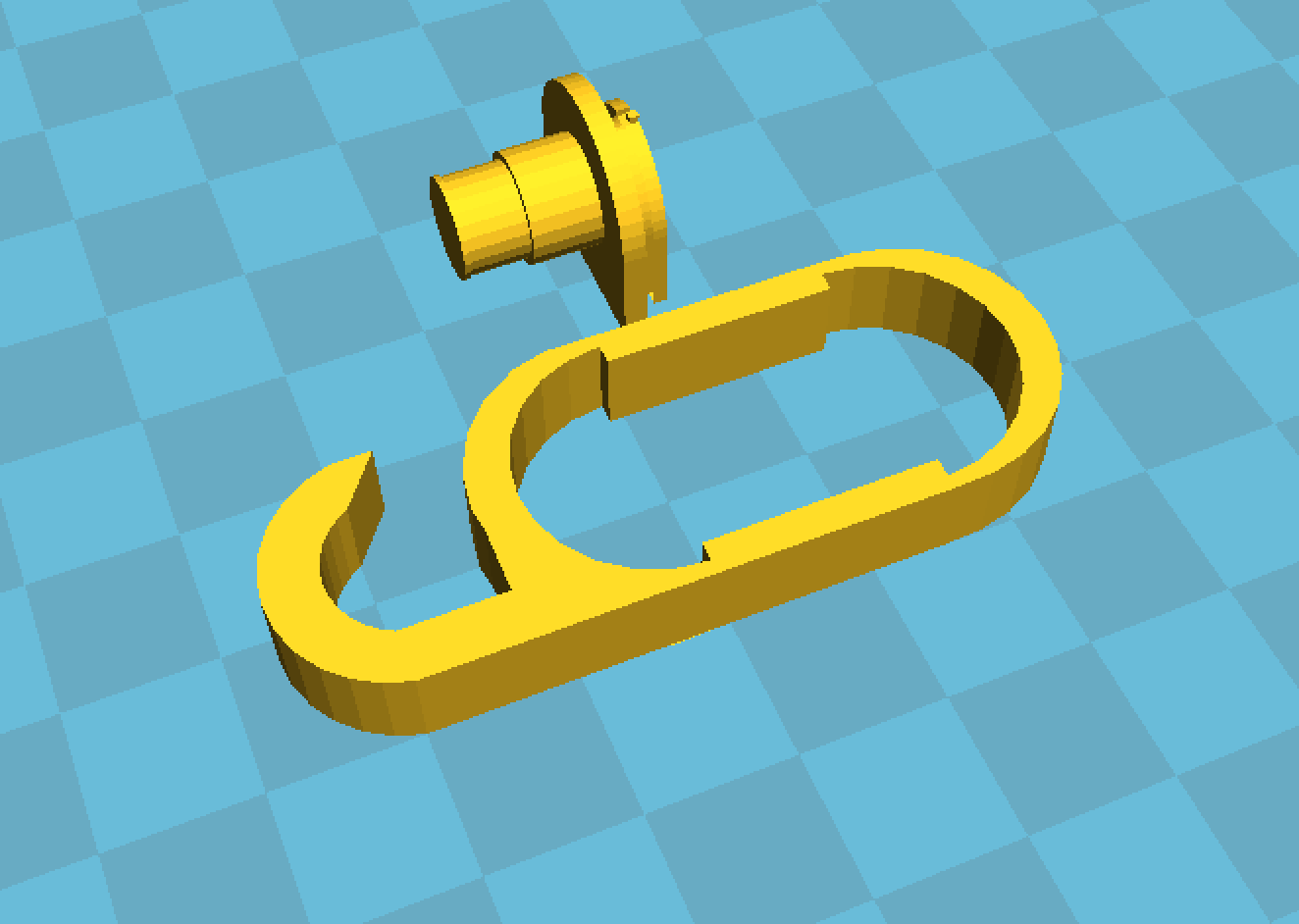
SketchUp est l’un des logiciels les plus simples pour créer des objets en 3D, avant de les imprimer. Voici l’activité 1: la création d’un porte-clés personnalisé.
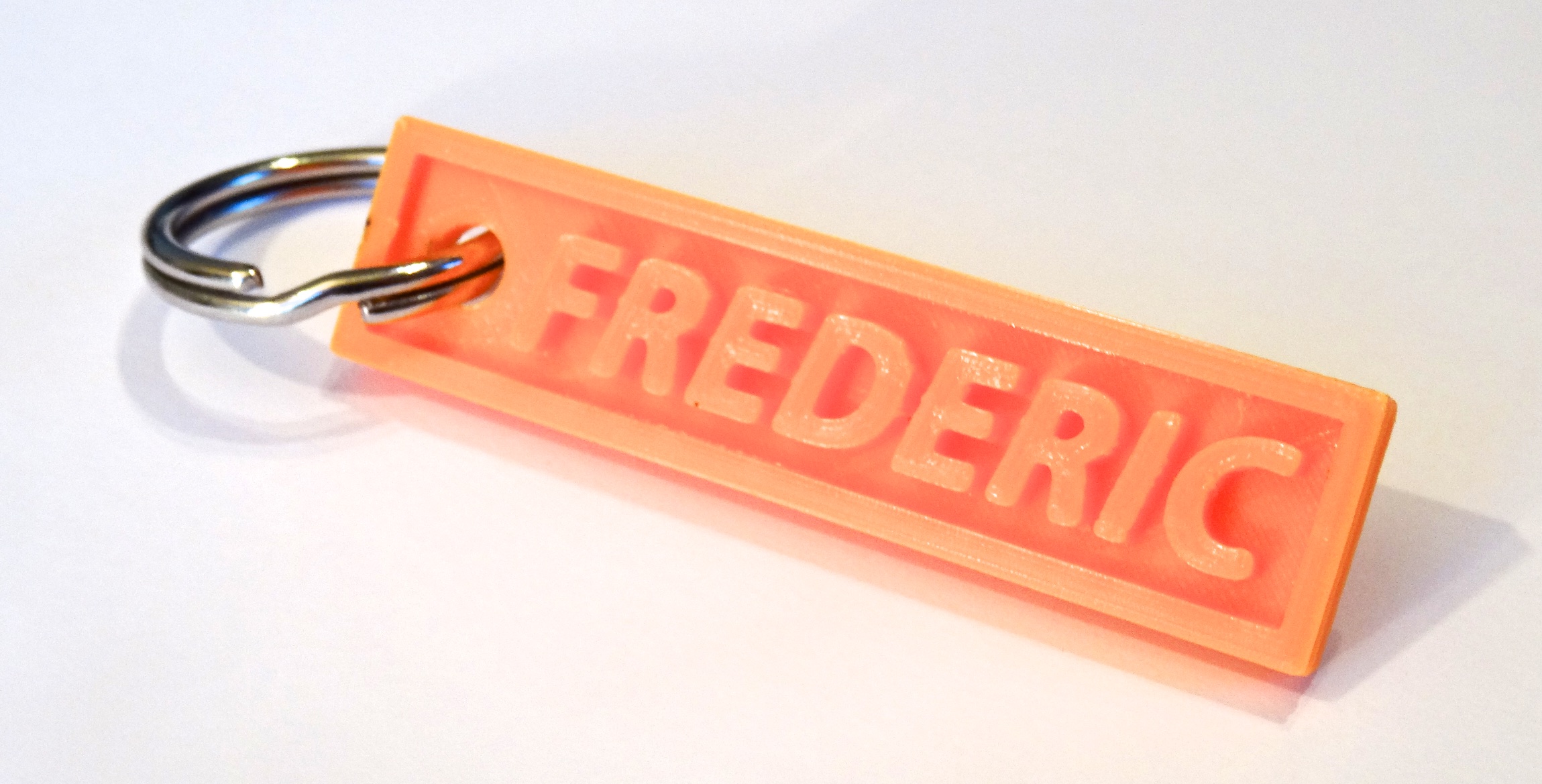
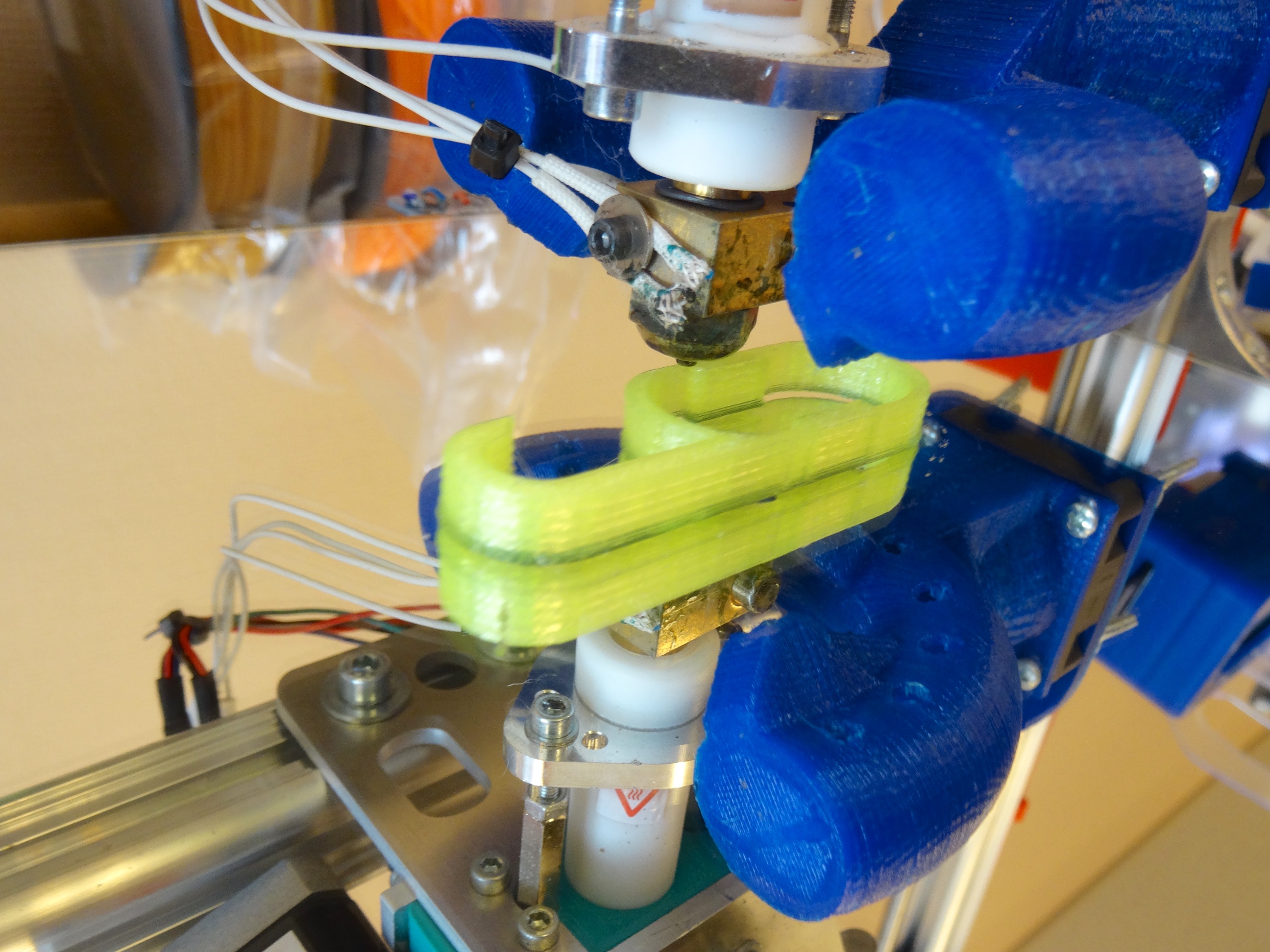
Porte-clés réalisé avec SketchUp et imprimé en 3D

Porte-clés réalisé avec SketchUp et imprimé en 3D

Cette activité est aux OCOM 7-11H est peut être réalisée en 2 périodes. Le temps d’impression de chaque porte-clés est de 20 à 40 minutes, en fonction de la longueur du prénom et de l’imprimante.

Télécharger l’activité 1: http://www.edurobot.ch/?wpfb_dl=206

Les anneaux sont disponibles à la CADEV (ref. 55816) au prix de 2 CHF pour 24 pièces.
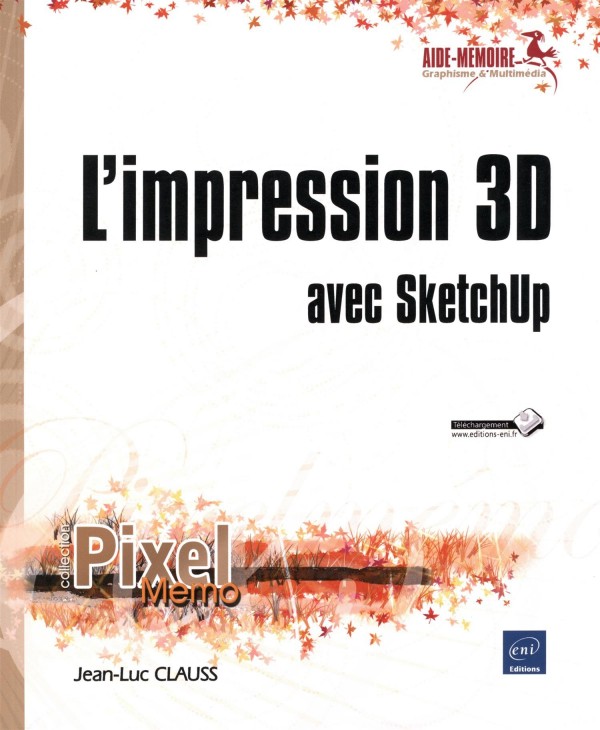

Bibliographie: l’impression 3D avec SketchUp

SketchUp reste sans doute l’un des logiciels les plus simples pour commencer la création d’objets 3D avec les élèves. Afin de pouvoir aller plus loin avec eux, je vous recommande le livre « L’impression 3D avec SketchUp », de Jean-Luc Clauss, aux éditions ENI (ISBN: 978-2-7460-9216-7).

81RLfXnIUhL
Il n’est pas long, bien illustré, simple d’accès et apporte de nombreux exemples pratiques. Il aborde autant des fonctions de SketchUp Pro que de la version gratuite et permet d’acquérir une excellente pratique de ce logiciel. Son autre point positif est qu’il présente et explique les différents plug-in utiles pour l’impression 3D (export STL, round corner…). C’est une sorte d’aide-mémoire très utile pour tout enseignant travaillant avec une imprimante 3D.

Commander « L’impression 3D avec SketchUp » sur Amazon.


J’ai terminé mon imprimante 3D

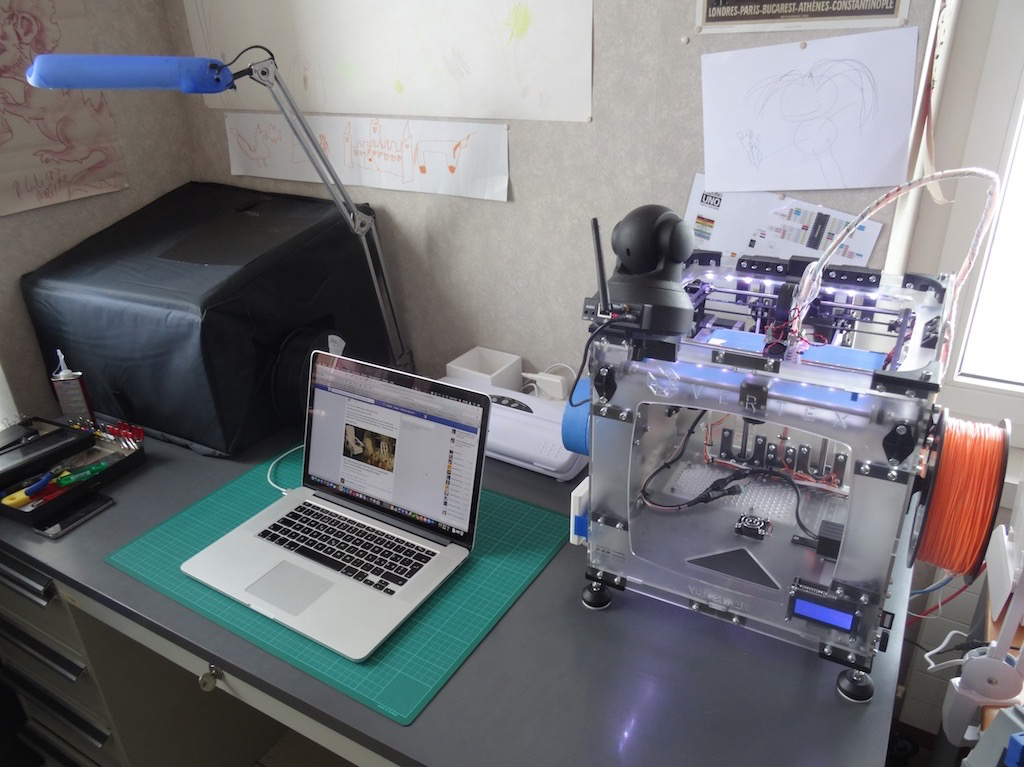
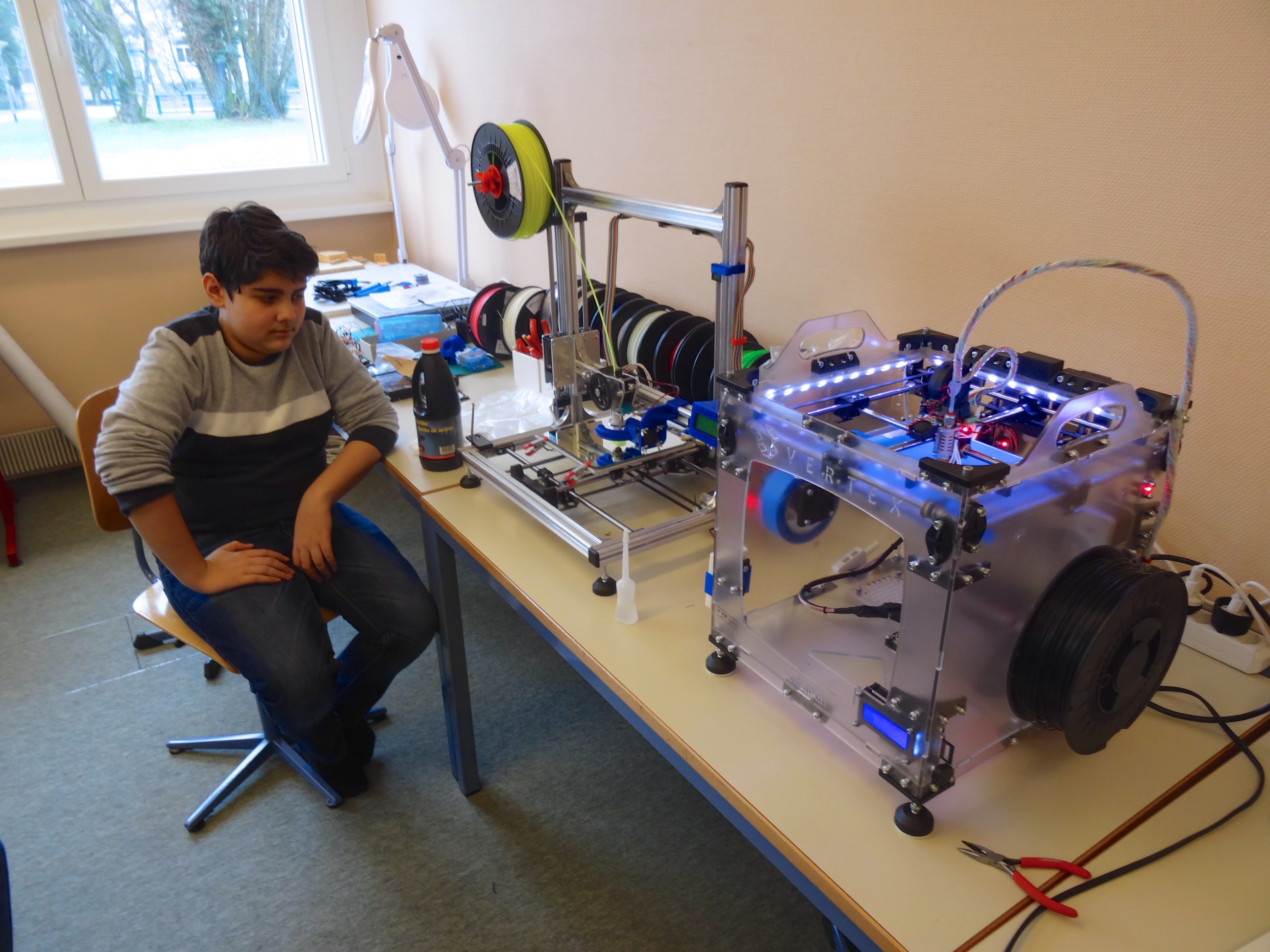
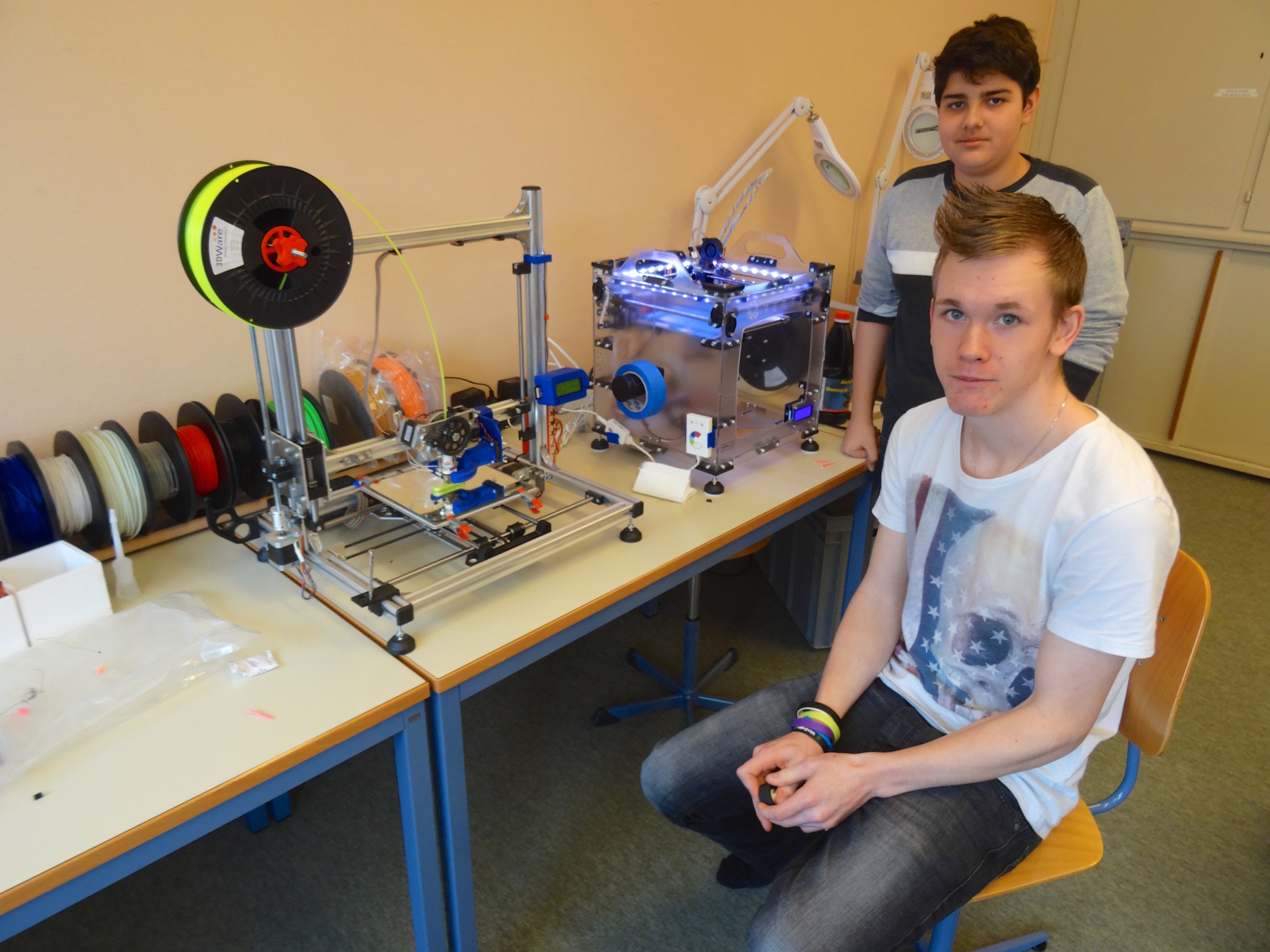
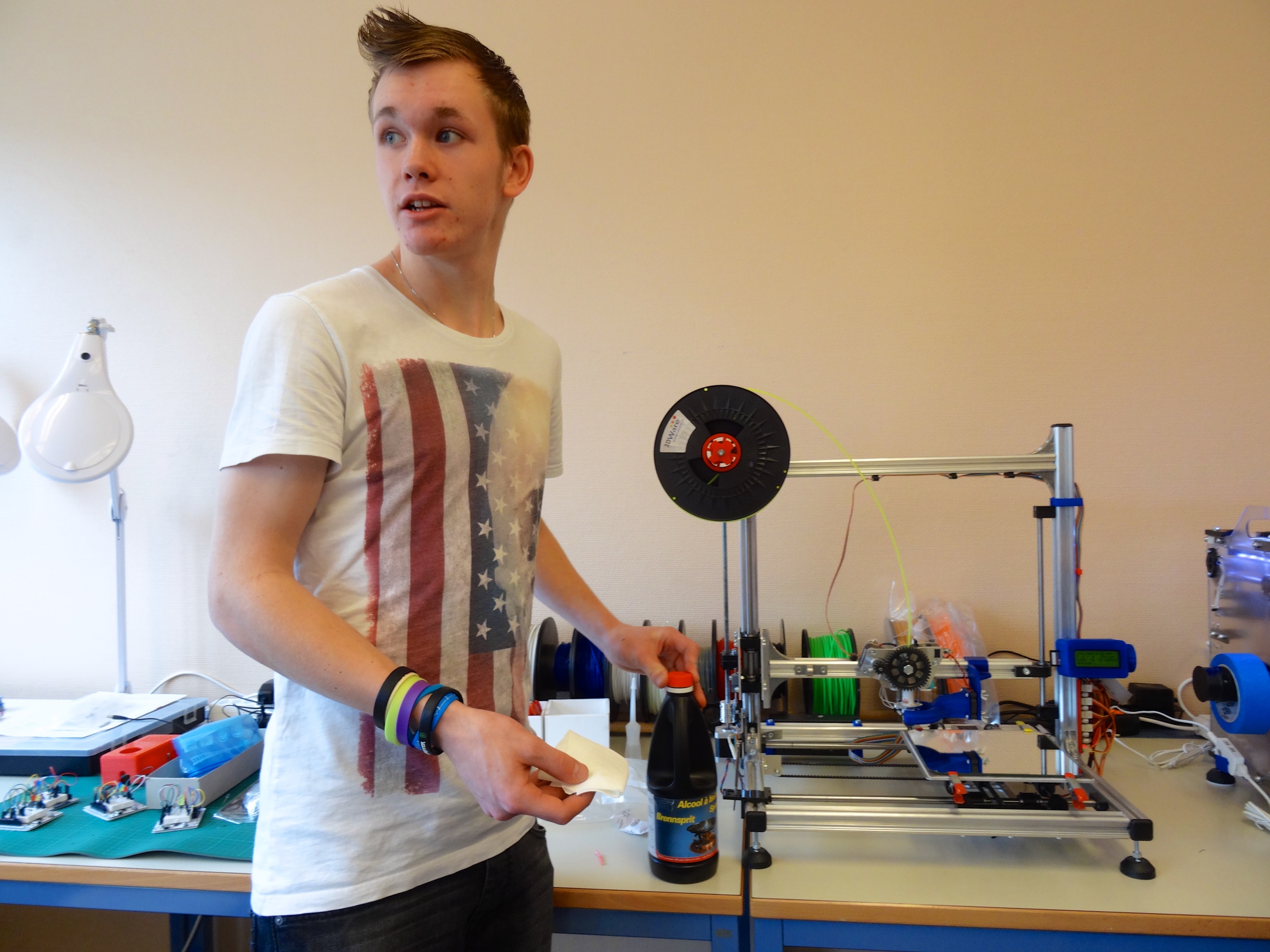
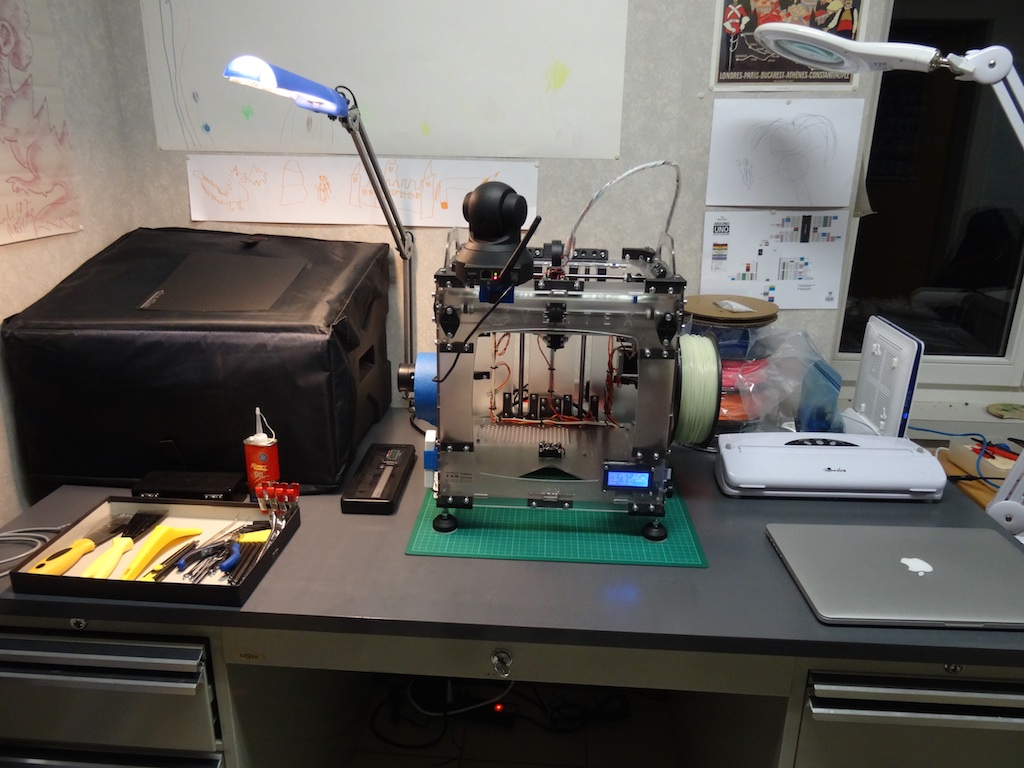
J’ai terminé la construction de mon imprimante 3D Vertex K8400. Voici maintenant mon petit atelier 3D.


Imprimante 3D Vertex K8400 et lit chauffant

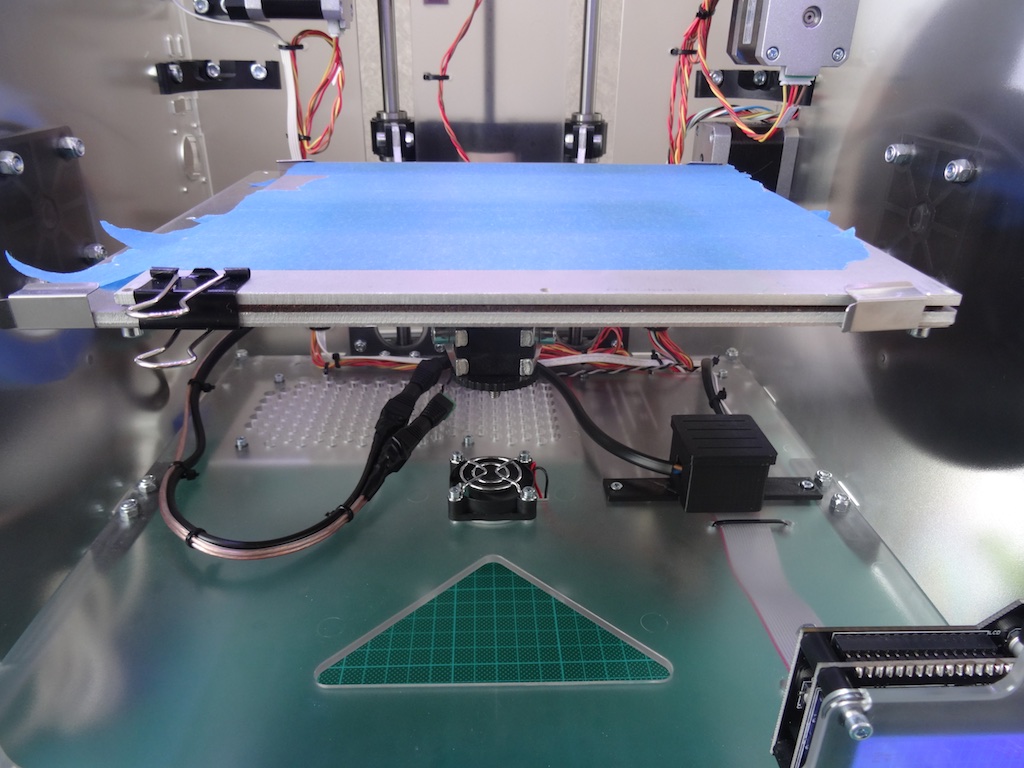
Cela fait deux semaines que j’ai installé un lit chauffant MKIII sur ma Vertex. Et cela fait deux semaines que j’imprime avec bonheur: absolument aucun problème de décollement (ou de pièces qui ne se décollent pas et déchirent la feuille de BuildTak). Aujourd’hui, j’ai terminé l’installation définitive du lit chauffant. Mon imprimante 3D est donc terminée.

DSC03222

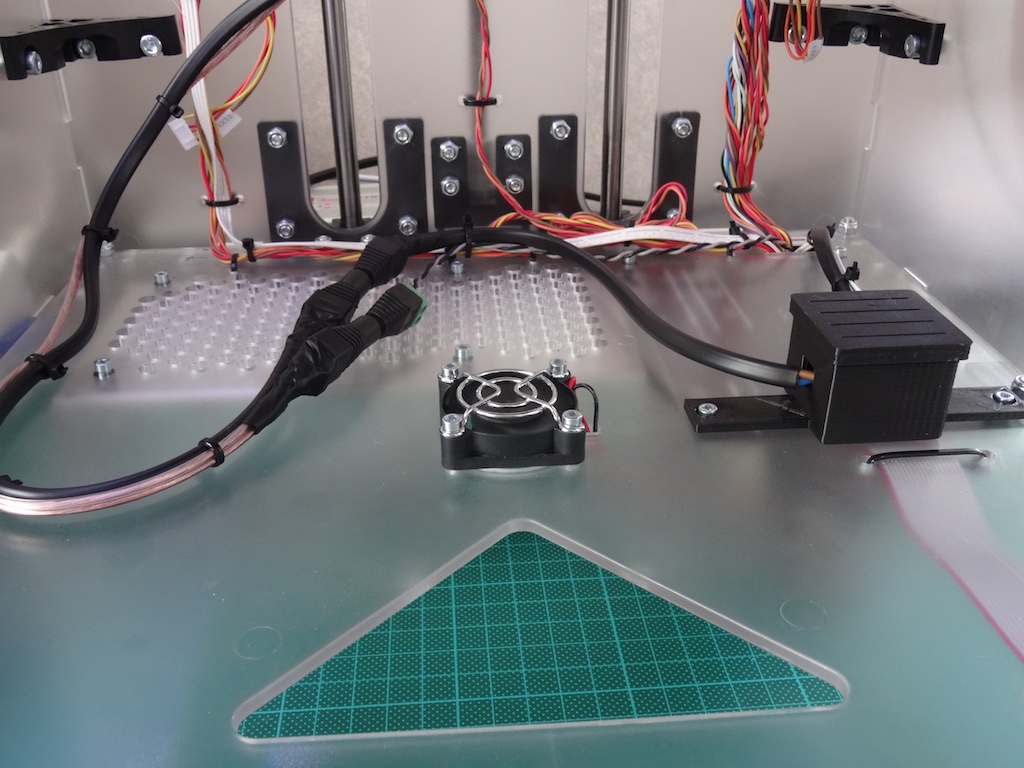
Lit chauffant MKIII dans la K8400


J’ai donc utilisé:

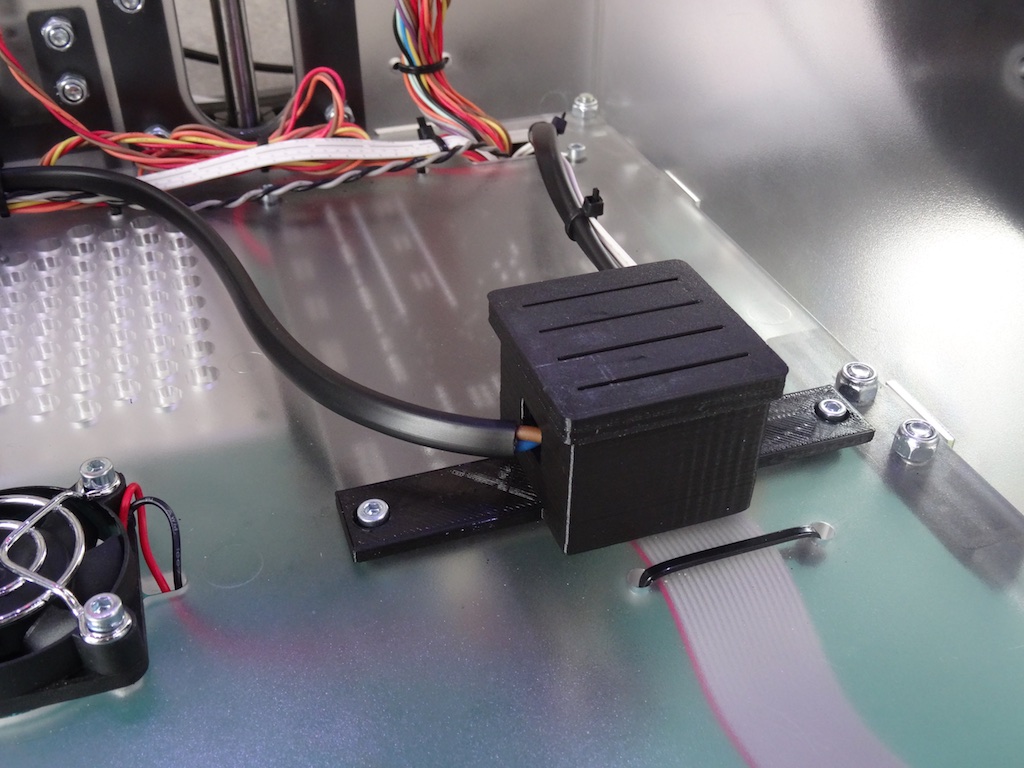
J’ai installé des connecteurs entre le lit et le Power Expander, afin de pouvoir l’enlever si nécessaire. J’utilise aussi des connecteurs entre l’alimentation 24V et le Power Expander, afin de faciliter le transport de l’imprimante. J’imprime aussi sur du Scotch bleu. Avec une alimentation 24V/200W, il faut à peine une minute pour chauffer le lit à 60°C.

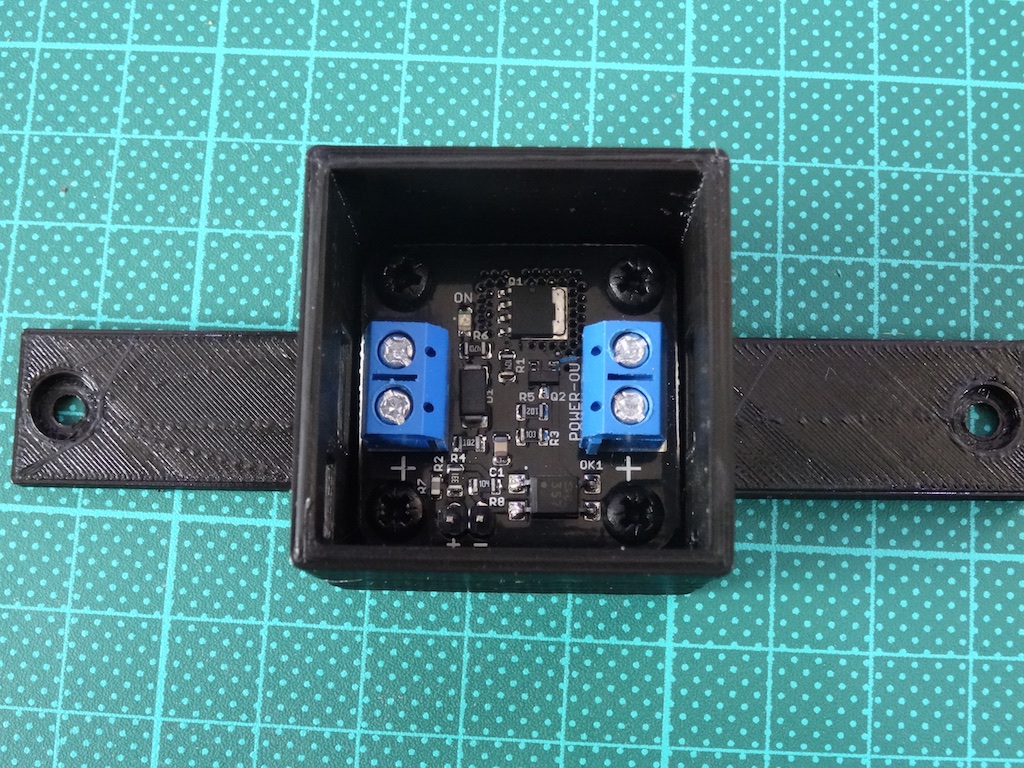
Le Power Expander

Le Power Expander

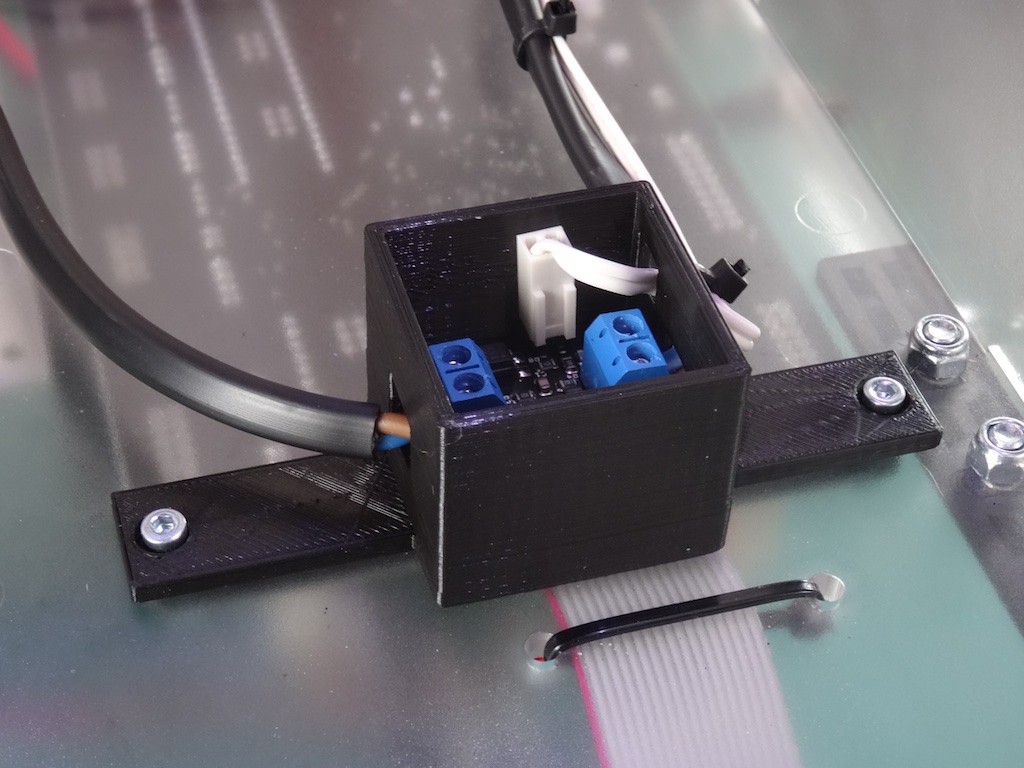
Le connecteur 4 pôles fourni avec les réglettes de LED Ikea est celui qu’il faut pour connecter le Power Expander au contrôleur. Je l’ai donc utilisé (câble blanc), après avoir confectionné une fiche. J’aurais aussi pu souder le câble au Power Expander.

DSC03227

Câblage du Power Expander

J’ai adapté le boîtier pour Power Expander pour pouvoir le fixer au fond de la K8400, tout en utilisant les vis d’origine qui maintiennent le contrôleur.

DSC03220

DSC03225

Sources disponibles sur Thingiverse, avec le fichier SketchUp: http://www.thingiverse.com/thing:693271


Imprimantes 3D: attention aux incendies

Une imprimante 3D, c’est une tête qui chauffe entre 200 et 250°C, afin de faire fondre du plastique. C’est souvent aussi un bricolage improbable avec des pièces rapportées, dont la fiabilité n’est pas forcément garantie. Enfin, n’oublions pas les drivers des moteurs qui peuvent fortement chauffer. Bref, une imprimante 3D, ça peut prendre feu. On en a un exemple ici: http://forum.velleman.eu/viewtopic.php?f=64&t=13774 ou ici: http://www.soliforum.com/topic/6608/beware-your-3d-printer-they-can-cause-fires/.

feu

Voici quelques règles qui me semblent importantes:


1. Ne jamais laisser une imprimante en fonction sans surveillance.

Oui, certaines impressions peuvent durer plus de 12 heures. Dans ce cas, je m’arrange de les faire lorsque je suis à la maison. Je ne quitte pas la maison avec une imprimante en fonction. A l’école, je m’assure d’imprimer pendant des heures de présence d’enseignants ou de concierges.

2. Ne pas stocker ses bobines de filament à proximité de l’imprimante.

En cas d’incendie, c’est tout ça de combustible en moins!

3. Installer un système d’alarme incendie.

Au plafond du bureau, à la maison, j’ai un détecteur de fumée. Il sonne assez fort pour l’entendre même depuis ma chambre à coucher. Il est censé me permettre de réagir immédiatement. Je pense installer le même à l’école, juste en dessus de l’imprimante 3D (15.-/pièce).

4. Avoir un extincteur à portée de main.

Tant à l’école qu’au bureau, j’ai un extincteur de forte capacité à quelques mètres de l’imprimante. Il s’agit d’un extincteur à poudre à la maison et à CO2 à l’école. Les deux sont prévus pour les feux de plastique et électriques.

5. Informer.

Il est important d’informer les élèves ou les membres de sa famille de la procédure à suivre en cas d’incendie. Pour les élèves, c’est clair: évacuation, puis alarme. Tous les utilisateurs de l’imprimante 3D (dans un cadre scolaire, par exemple), devraient être informés des règles et risques d’incendie.


Comment conserver son filament pour imprimante 3D?

Le filament pour imprimante 3D, en particulier le PLA, est sensible à l’humidité, au froid et à la lumière. Mal conservé, il peut devenir très vite cassant. C’est pourquoi il est essentiel de le conserver dans les meilleures conditions possibles.

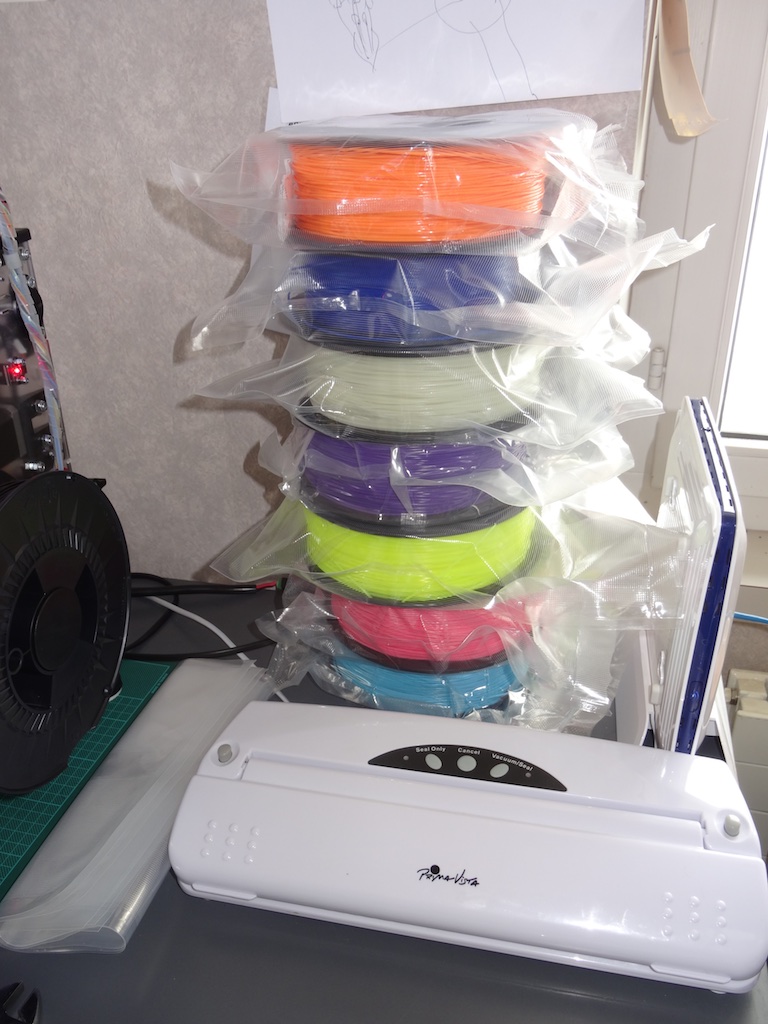
Lorsque vous commandez une bobine de filament, elle vous est livrée dans un sac sous vide, avec un petit sachet dessiccant (du gel de silice, appelé aussi silica gel). L’idée est de conserver votre filament de la même manière.

Premièrement, il vous faut un appareil de mise sous vide. J’ai trouvé le mien à la Landi, pour moins de 50 francs. J’ai pris les plus grands sachets disponibles et je réutilise le sachet de silica gel livré avec les bobines. Chaque sachet est assez grand pour être réutilisé 4 à 5 fois.

DSC03213


Si nécessaire, je remplace le sachet de silica gel avec des nouveaux. On en trouve chez Conrad. Enfin, je stocke mes bobines de filament dans une armoire fermée, à l’abri de la lumière.


Notre Fablab scolaire vaudois

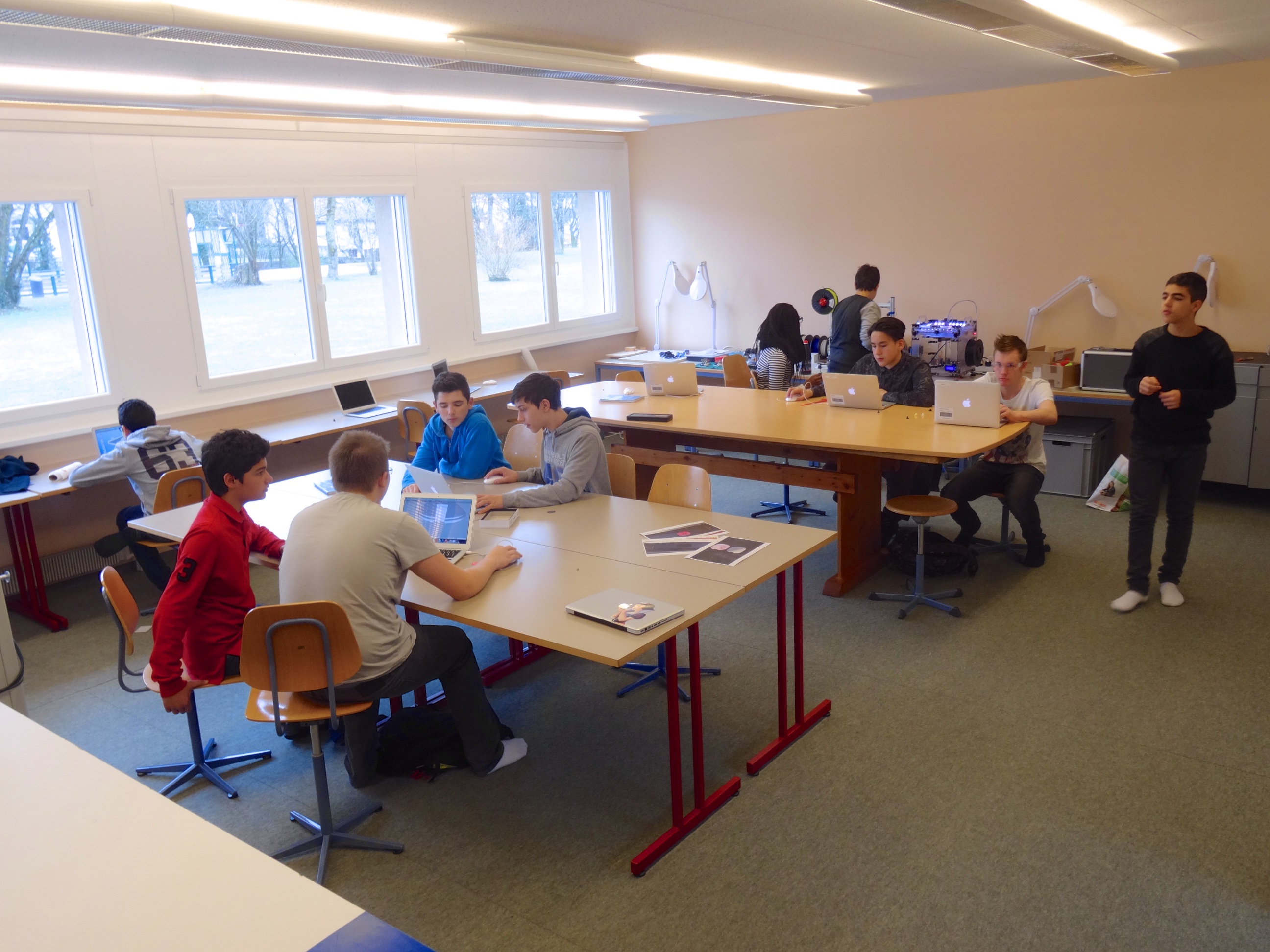
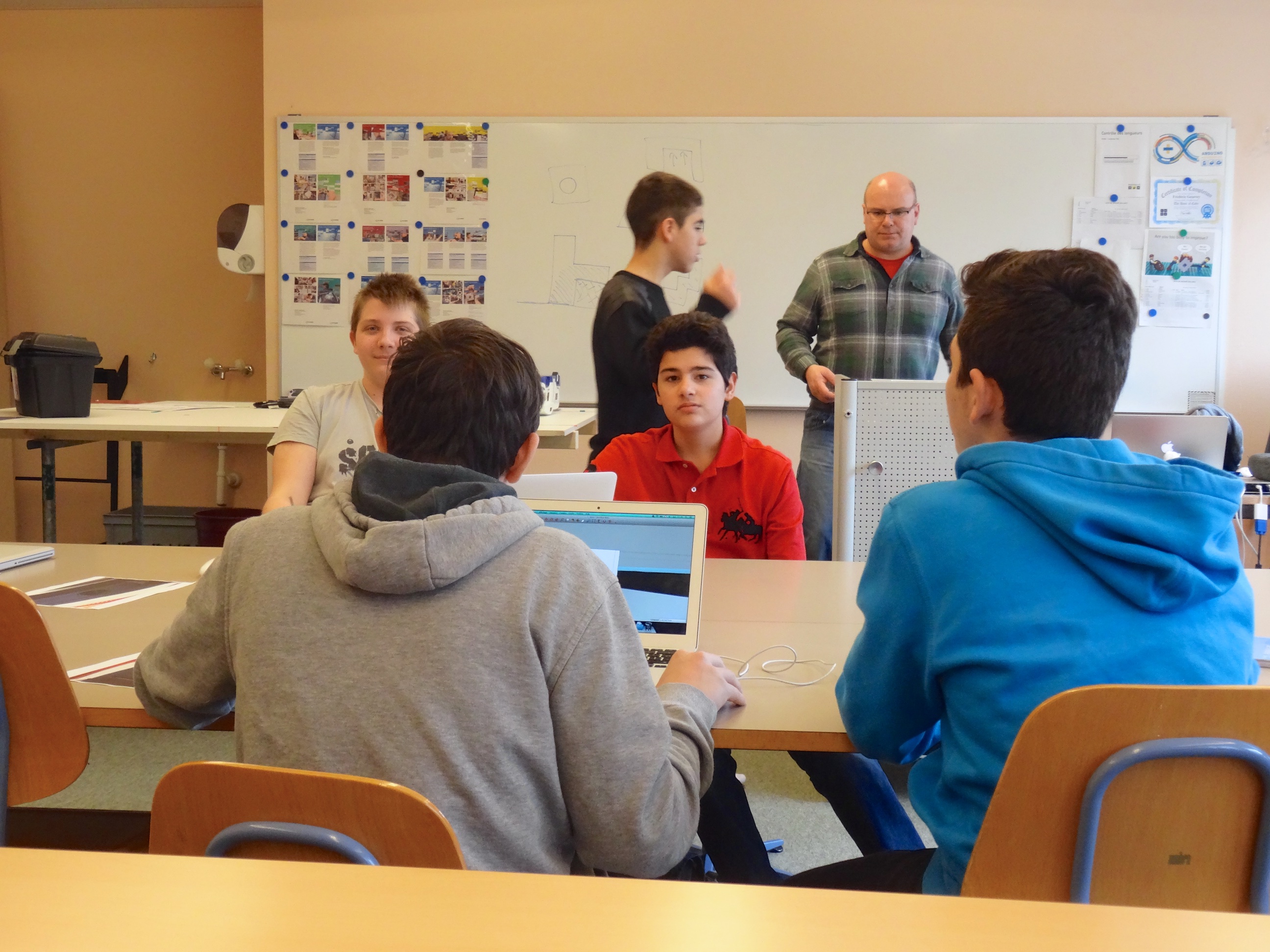
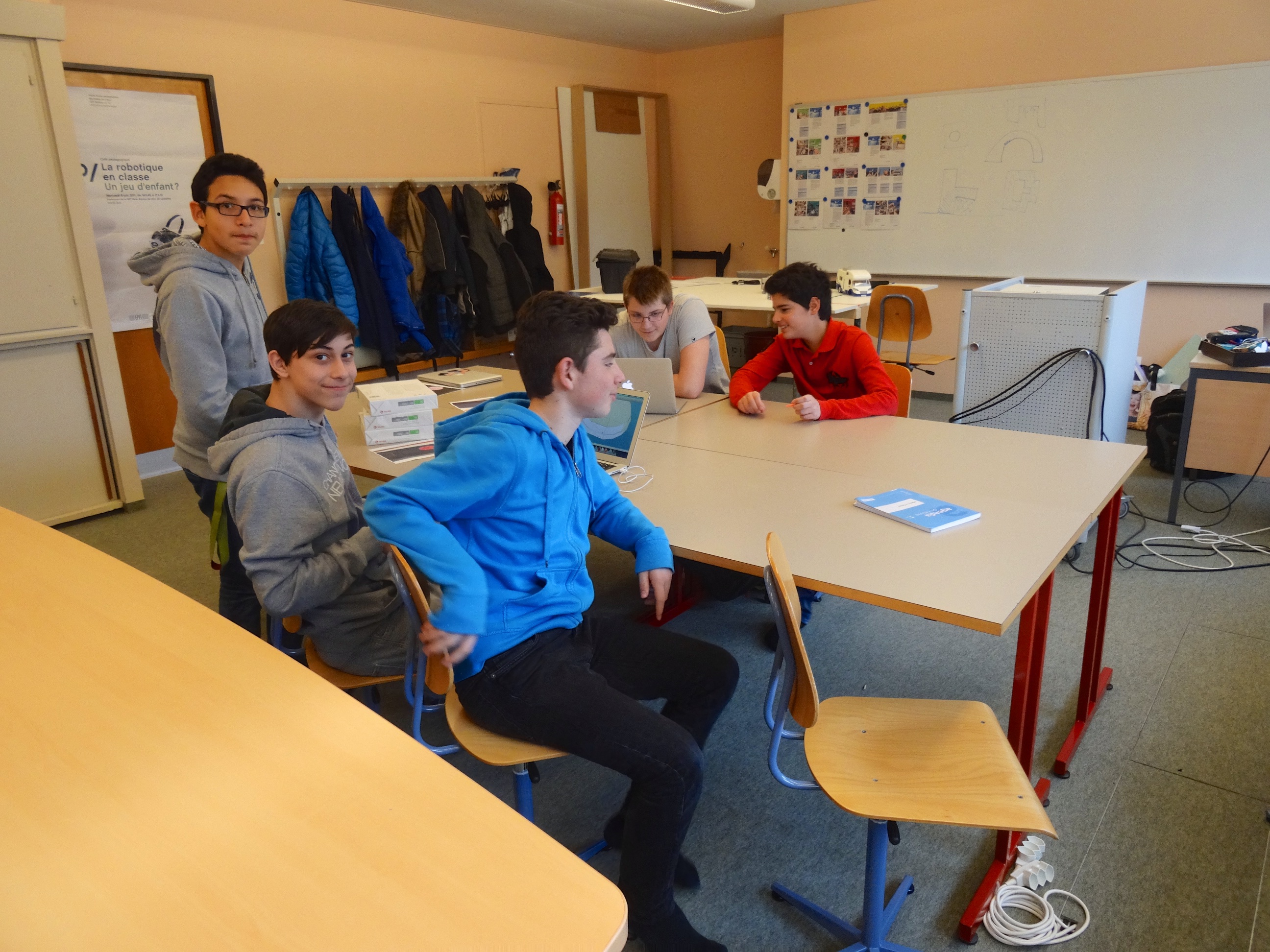
A l’EPS Ecublens, les élèves de l’OCOM MITIC & Technologie 10H sont devenus les membres d’un FabLab scolaire. A disposition, nous avons la salle de robotique, une (et parfois deux) imprimante 3D et un ordinateur portable par élève. Après une formation de base sur SketchUp, les élèves deviennent des artisans. Nous recevons des pièces cassées à remplacer, de la part des enseignants, des secrétaires ou des concierges (et nous espérons bientôt des élèves) et les élèves de l’OCOM vont les mesurer, les redessiner, imprimer les prototypes sur l’imprimante 3D, jusqu’à l’obtention de la pièce finale.

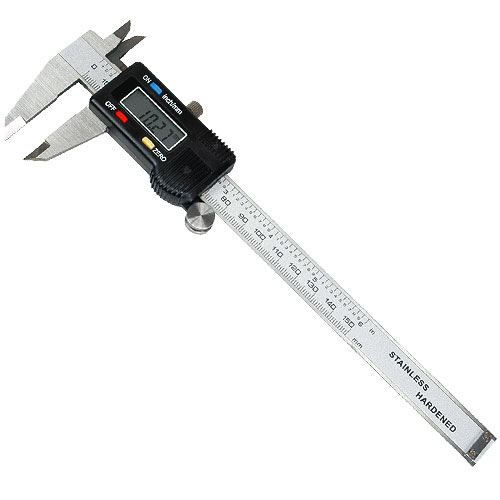
Le principal outil est le pied à coulisse numérique. Malheureusement, nous n’en possédons qu’un seul (que je prête). Il nous permet de prendre toutes les mesures.

piedcoulnum-gd


Chaque pièce est ensuite dessinée sur SketchUp, puis imprimée.


DSC03160

DSC03184

DSC03190


DSC03189


Les élèves créent plus vite que l’imprimante n’arrive à suivre. Je mets donc parfois mon imprimante 3D personnelle à disposition.

DSC03185

DSC03154


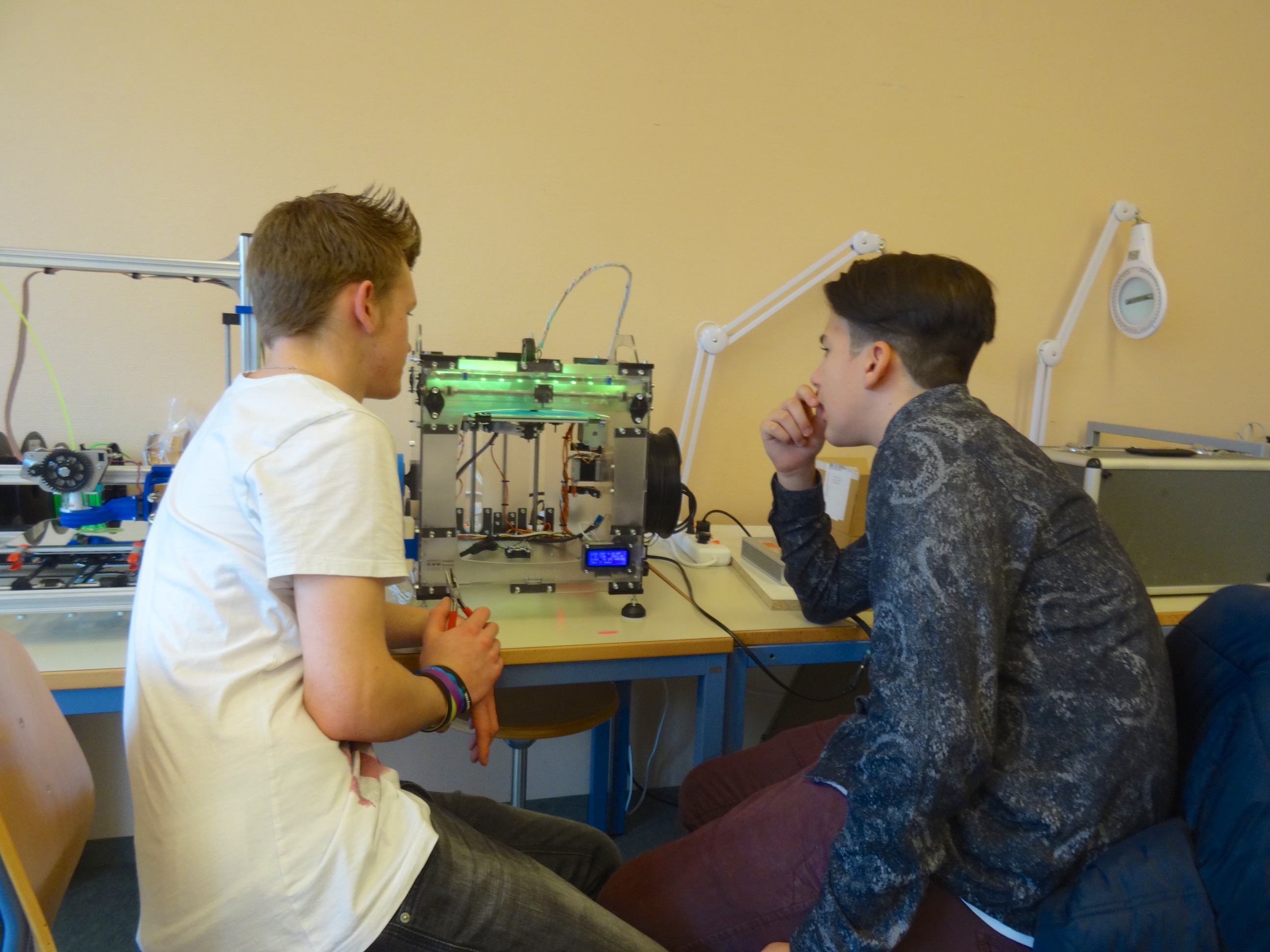
Les élèves apprennent à gérer eux-mêmes les imprimantes 3D et le processus d’impression.


DSC03162


DSC03170


La salle est organisée afin de permettre à des groupes de pouvoir facilement travailler ensemble.

DSC03188

DSC03165

DSC03156


Une fois les prototypes imprimés, ils sont testés. Nous demandons un retour (si possible sous forme de photos), afin de pouvoir ajuster les pièces au mieux.

DSC03178

DSC03177


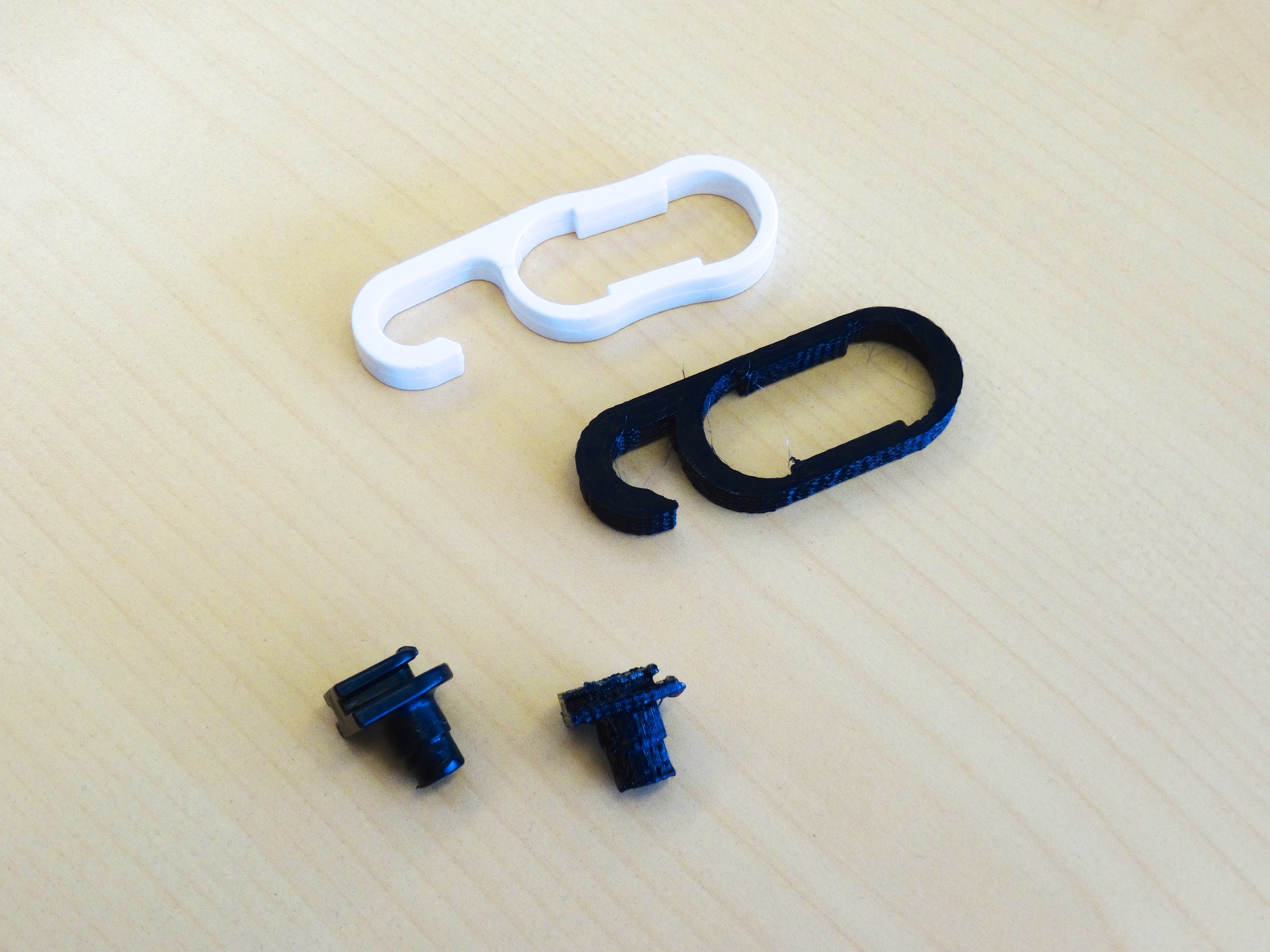
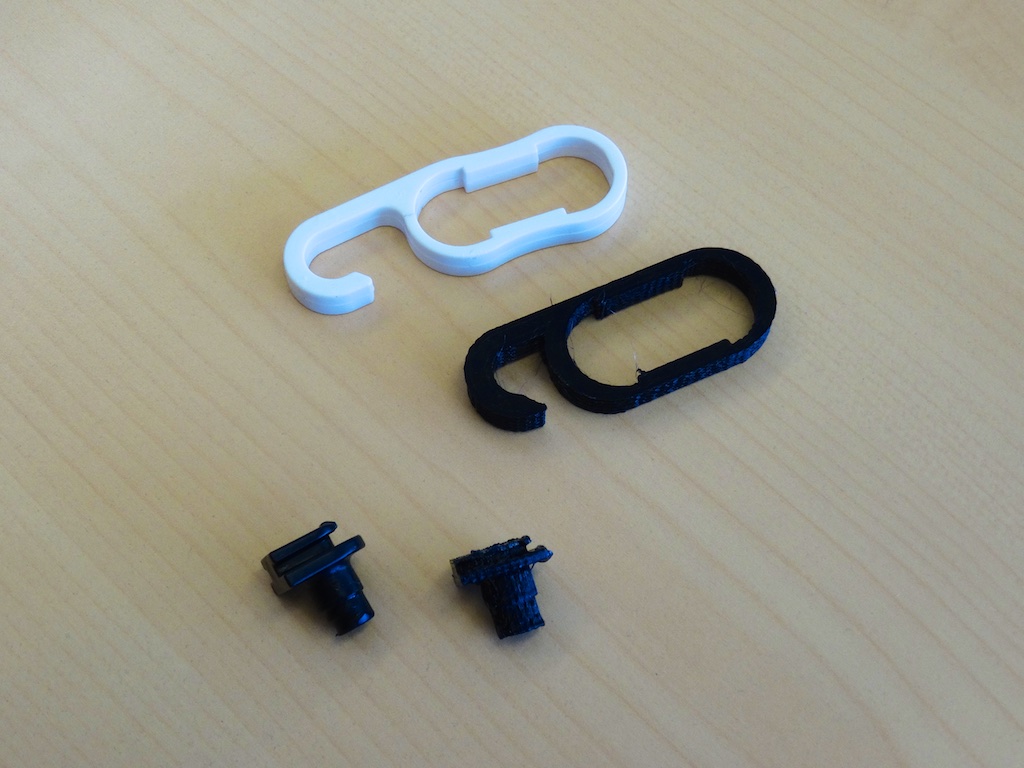
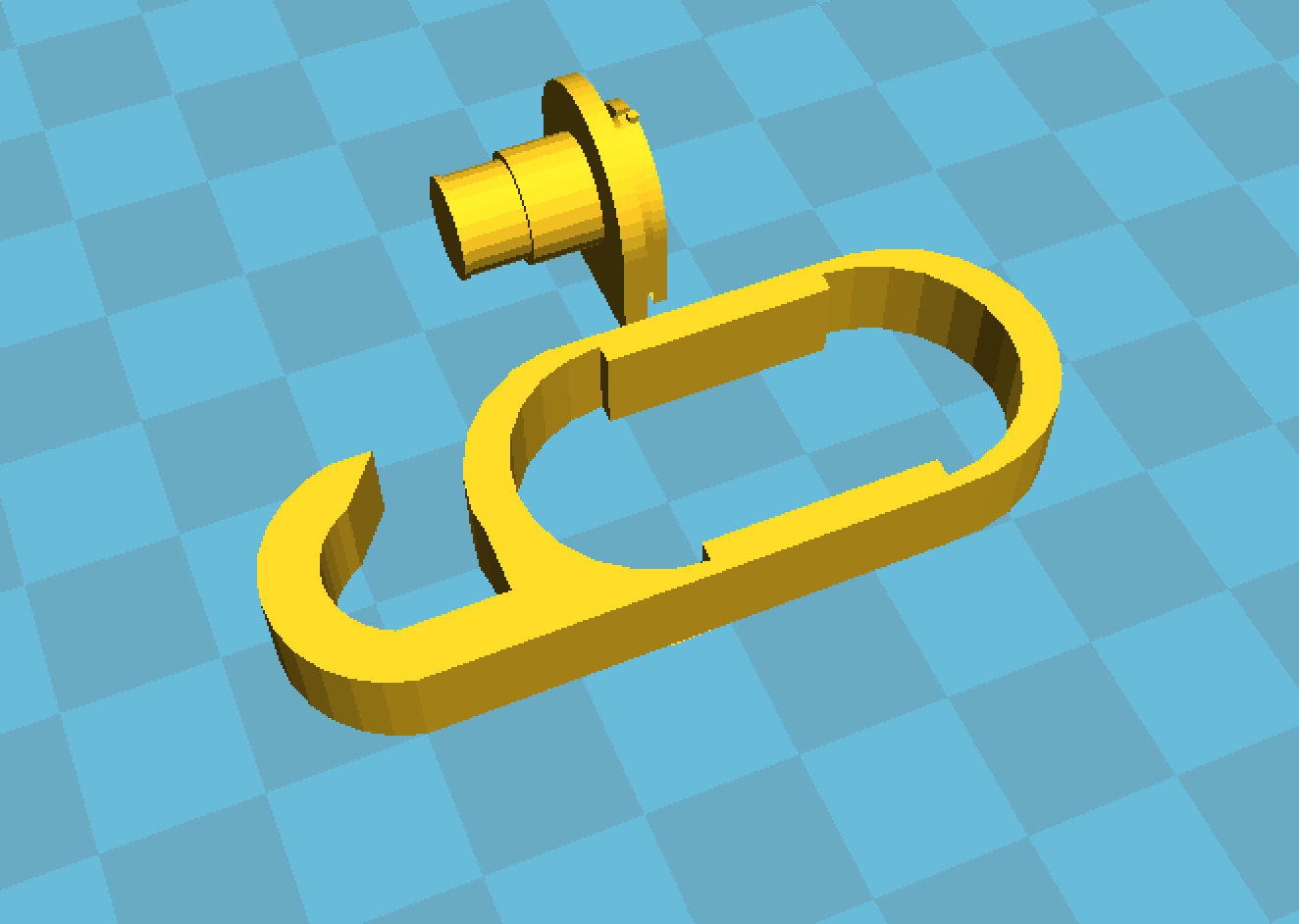
Nous essayons aussi de corriger les points faibles des pièces originales, par exemple en renforçant l’endroit où elles se sont cassées.

Capture-d’écran-2015-02-03-à-13.13.18

DSC03056


À travers cette activité, les élèves travaillent de nombreuses compétences mathématiques à travers la prise de mesure, les schémas et les conversions d’unités, de physique à travers l’étude des forces qui vont s’appliquer sur les pièces, mais aussi de vision dans l’espace, de gestion de projet, ainsi qu’une bonne base en DAO et en CAO.


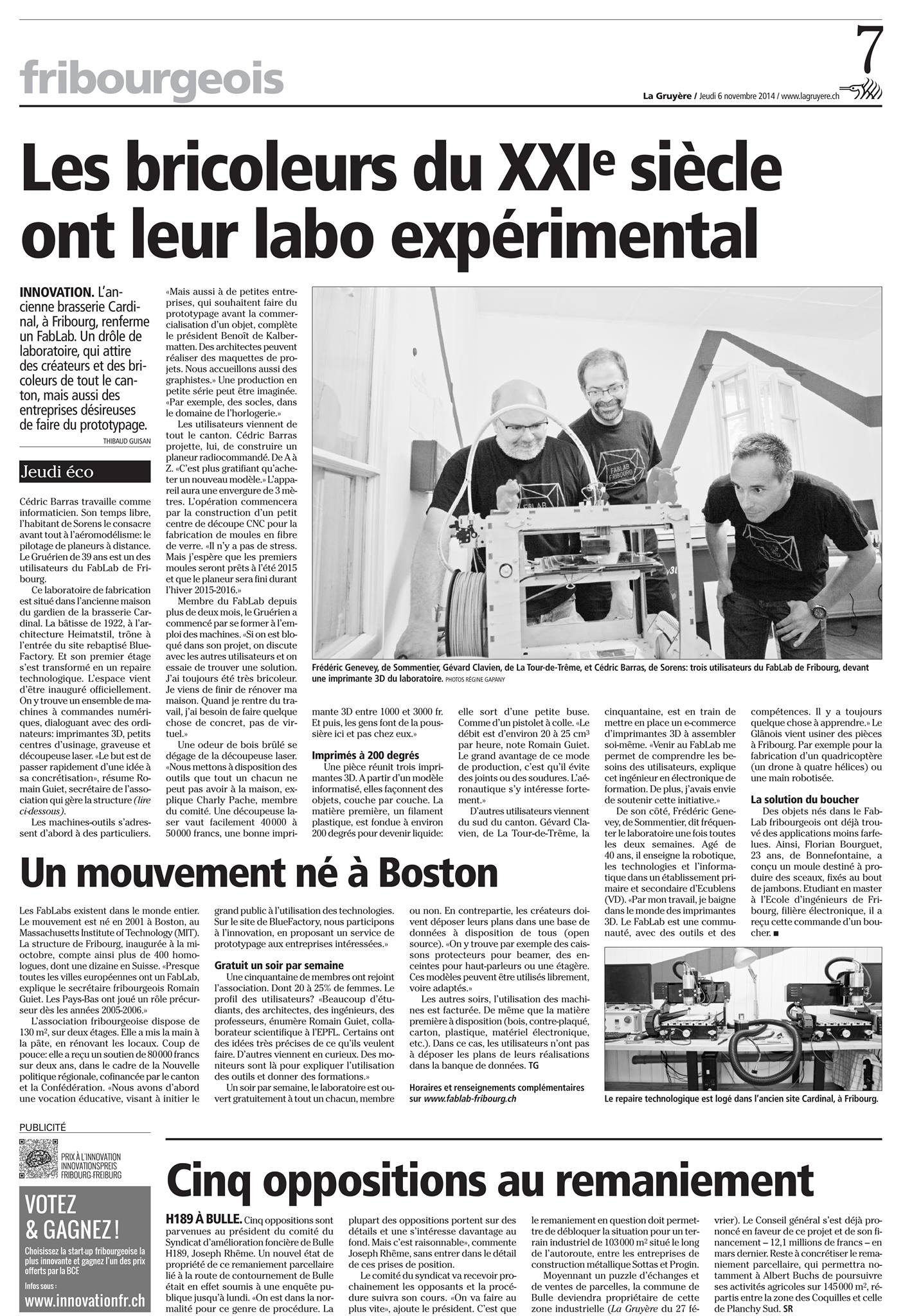
Quand je passe dans le journal…


Cliquer sur l’article pour l’afficher en grand.fablab_gruyere


Atelier de réparation

L’OCOM MITIC et Technologie 10H s’est transformée en atelier de réparation!

DSC03056

Premiers prototypes


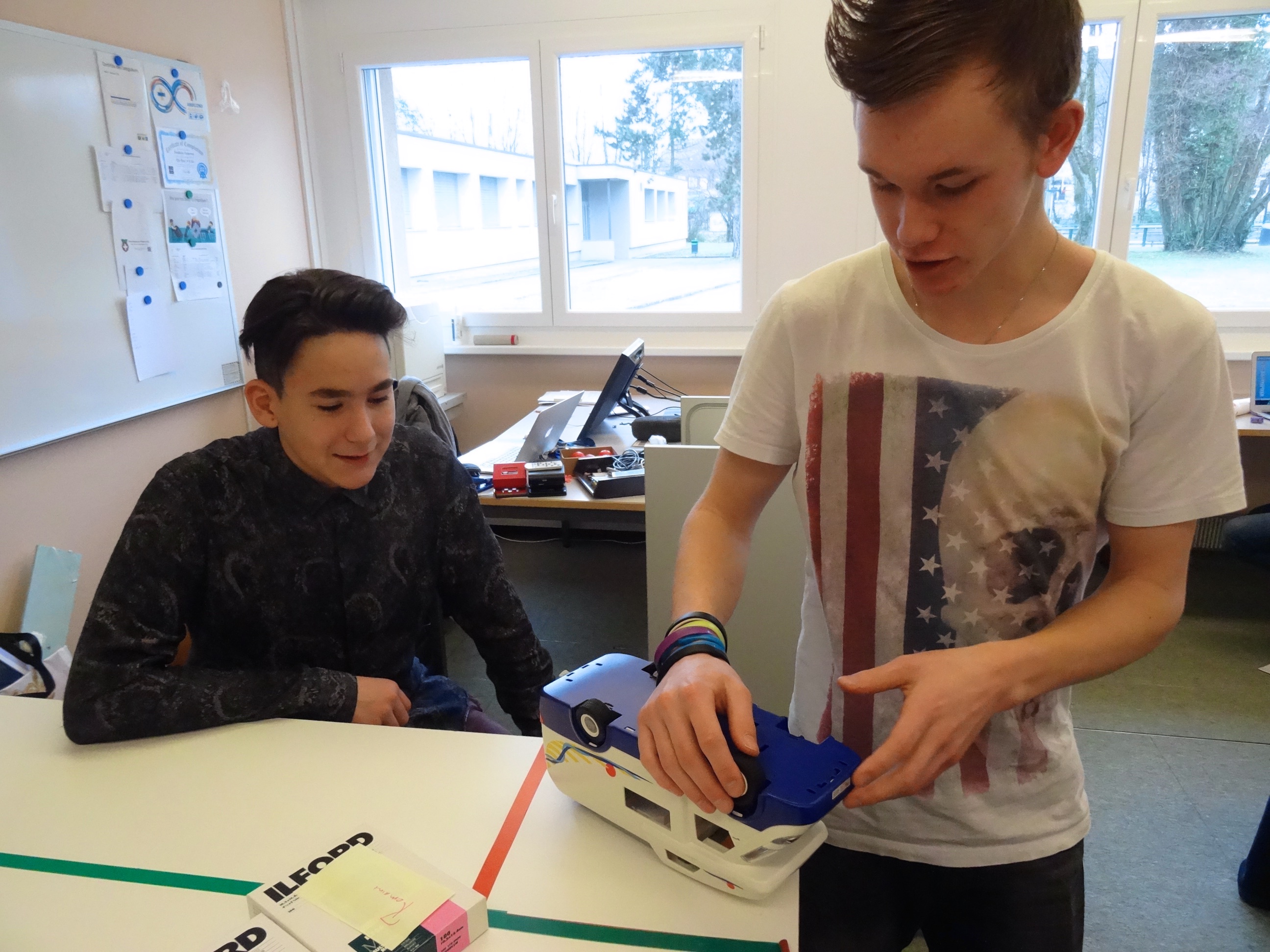
Travail de création de pièces de rechange, à partir des originaux cassés: mesure des cotes, réalisation de la pièce, impression des prototypes jusqu’à la pièce finale.

Capture d’écran 2015-02-03 à 13.13.18

Les pièces créées par les élèves


Les élèves deviennent des artisans 2.0.


La Vertex K8400 en place

DSC03039


L’imprimante 3D Vertex K8400 est bien open source

Un petit doute subsistait: la Vertex K8400 est-elle open source ou pas? Le doute est levé. Tous les plans sont maintenant publiés sur Github: https://github.com/Velleman/Vertex

La Vertex K8400 est donc bien open source. Elle est sous licence CC by-nc-sa: http://creativecommons.org/licenses/by-nc-sa/3.0/

Pour le prix, on a donc un excellent kit d’imprimante 3D, permettant d’imprimer avec une excellente qualité, peu cher, accessible pour un débutant bricoleur et open source. La porte ouverte pour les FabLab?


3DWare.ch: un bon filon pour du bon filament

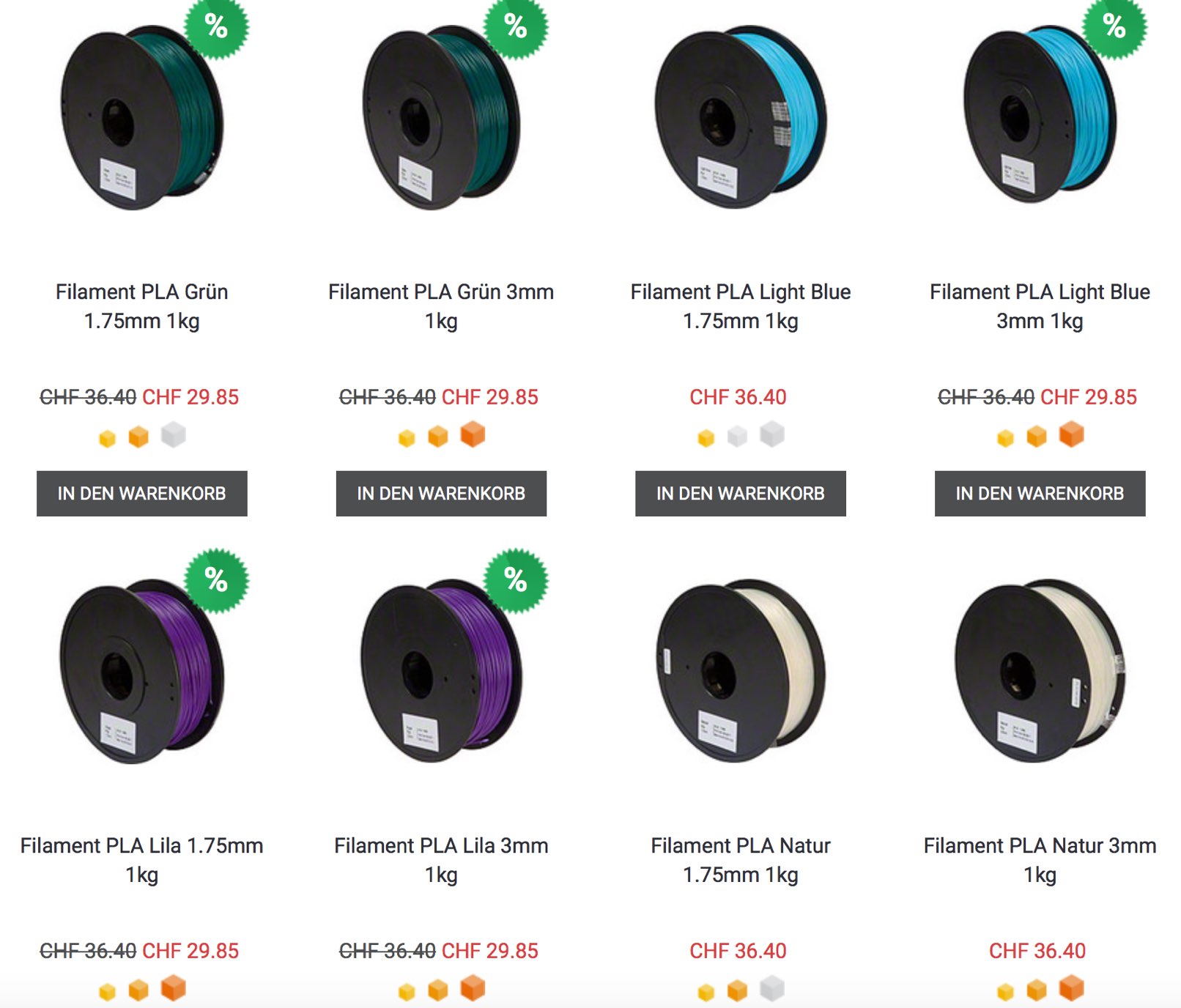
Je ne suis pas fan du filament de Velleman: cher et trop translucide à mon goût. Par ailleurs, le choix est limité. Je me suis tourné vers 3DWare.ch. Les prix sont très attractifs, la livraison rapide. On peut payer par Postcard pour les privés et les écoles peuvent payer par facture. Les bobines ont un trou d’un diamètre de 5cm, les rendant compatibles avec la K8400. Enfin, la livraison est gratuite dès 150.- de commande.


PLA Filament für deinen 3D Drucker - 3DWare Shop Schweiz