Catégorie : STEM-STEAM

Tour d’horizon de l’impression 3D

A tous ceux qui sont intéressés ou qui utilisent l’impression 3D: je vous invite à cette table ronde au FabLab de Fribourg:
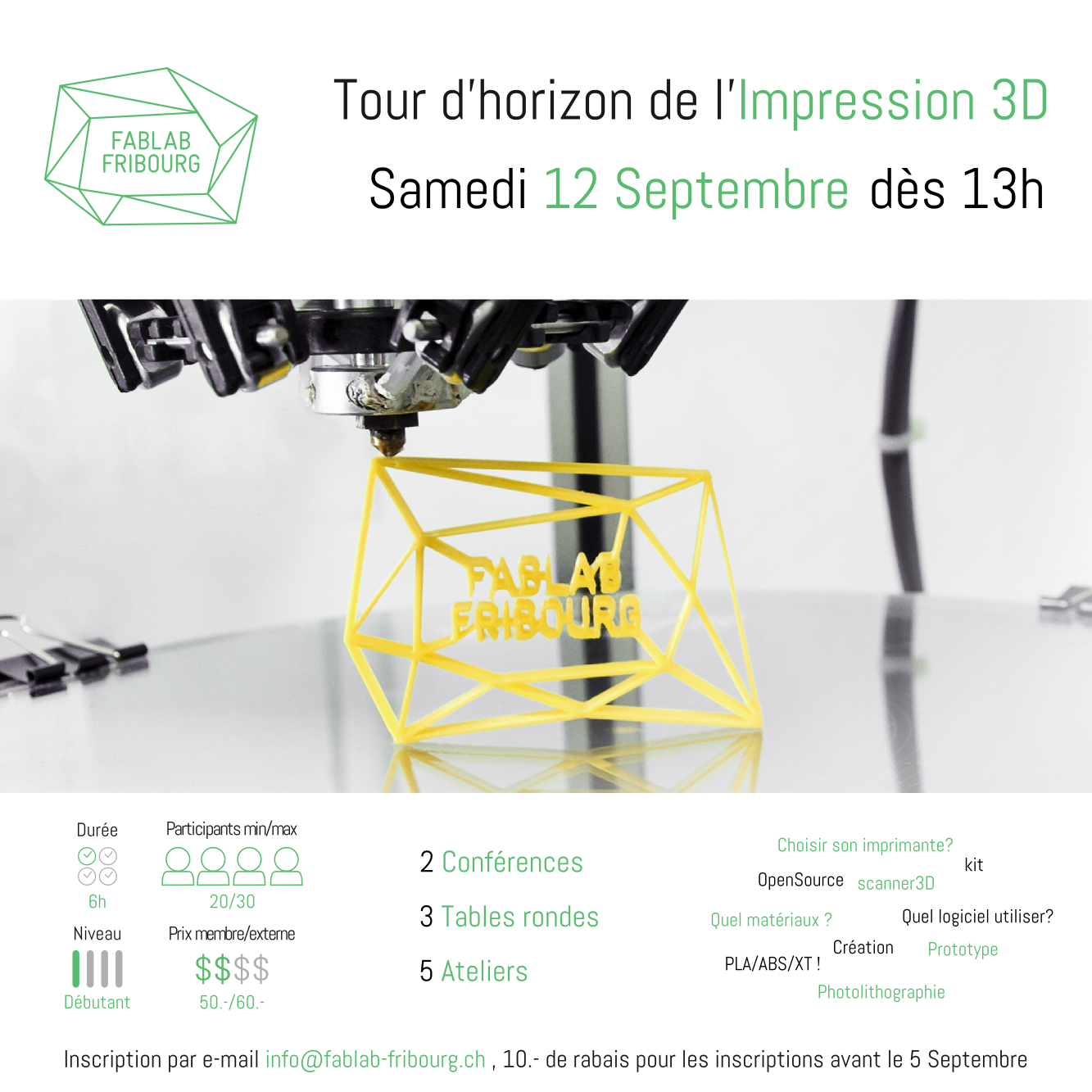
J’aurai le plaisir d’y animer un atelier pratique (la boîte à outils idéale pour l’impression 3D), ainsi qu’une discussion autour de la place de l’imprimante 3D à l’école.
Test de la caméra de document IPEVO VZ-1 HD

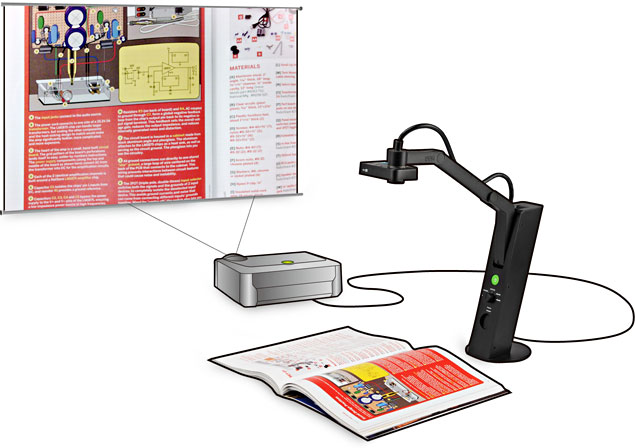
Une caméra de document permet de filmer un document, afin de le projeter sur un écran via un beamer. C’est devenu un incontournable des salles de sciences et des auditoires et cela remplace très avantageusement un rétroprojecteur dans les salles équipées de beamers. Avantageusement… c’est encore une autre histoire; le prix moyen d’une telle caméra étant similaire à celui d’un rétroprojecteur.

C’est à ce stade qu’entre en scène l’entreprise IPEVO, qui propose plusieurs caméras de documents à des prix oscillants entre 90 et 150$. Pourquoi un prix en dollars? Simplement parce qu’il n’y a pas de distributeur en Suisse pour le moment. Une commande sur Amazon.com plus tard, avec une facture en francs suisses et une livraison en moins d’une semaine, et voilà un petit test de l’IPEVO VZ-1HD!

ziggy

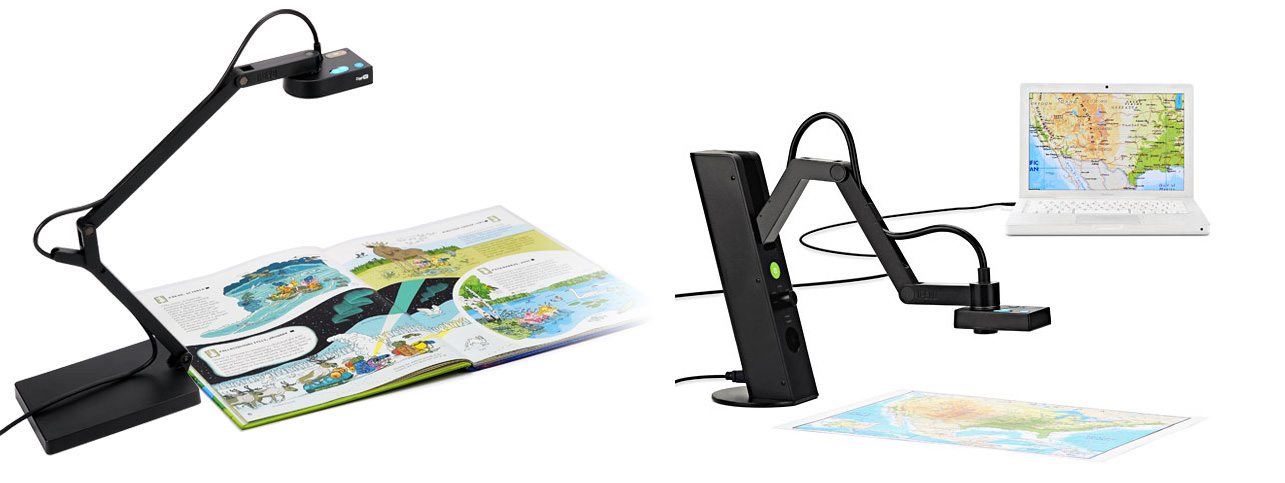
Les caméras IPEVO Ziggy HD et VZ-1 HD


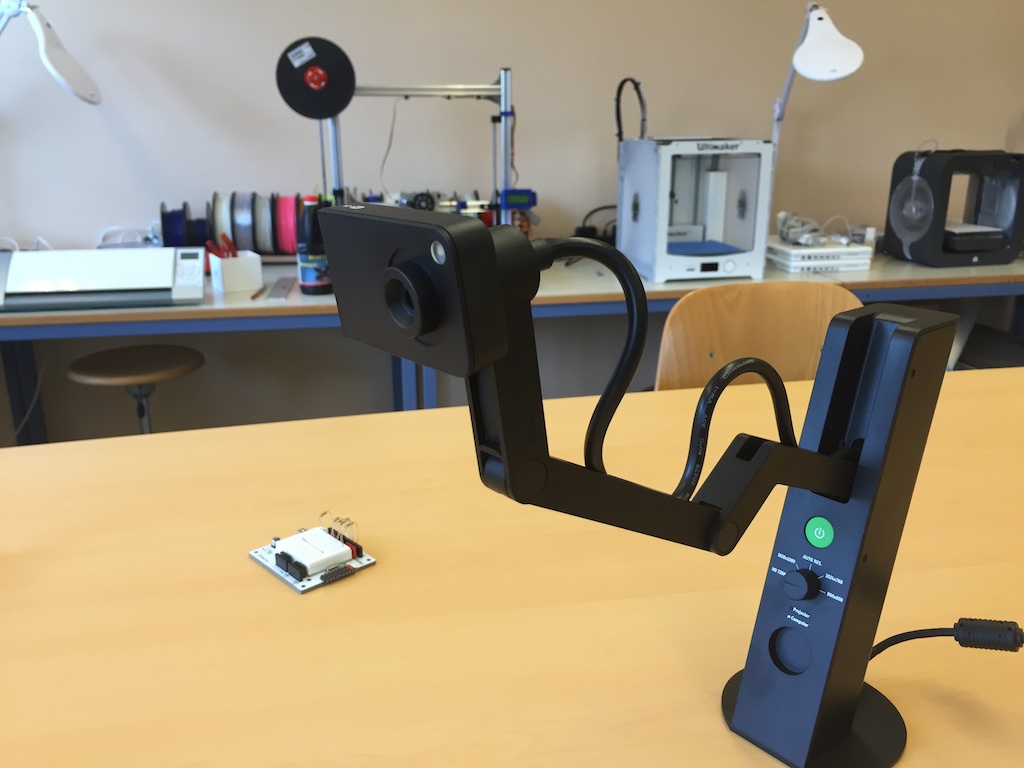
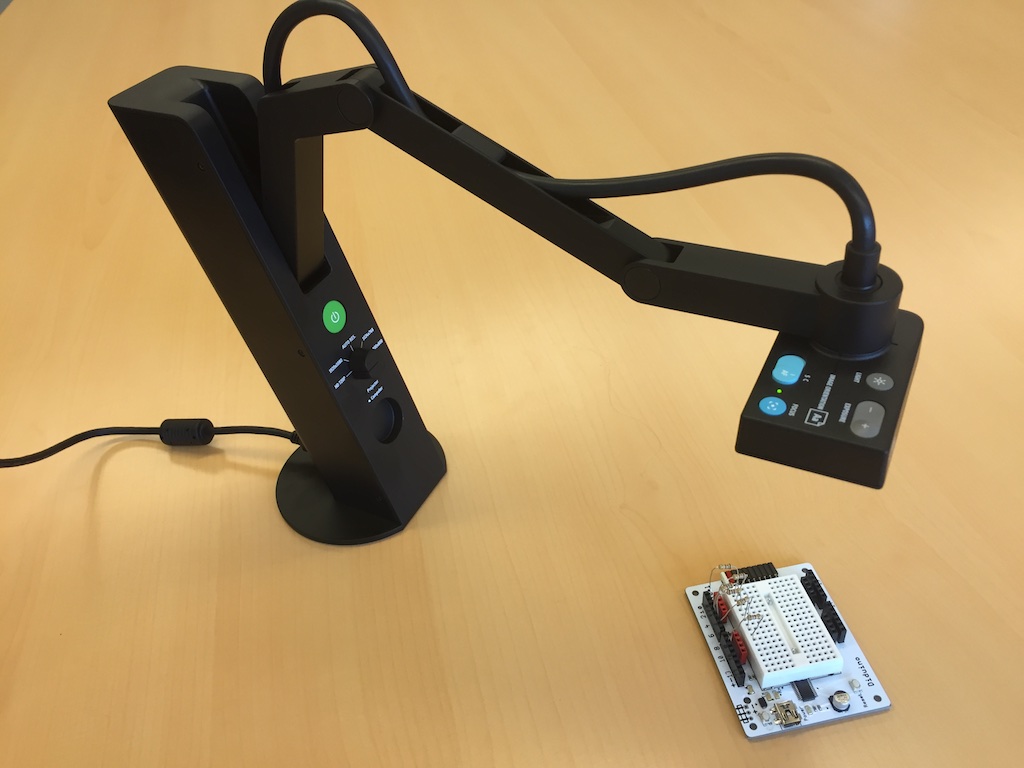
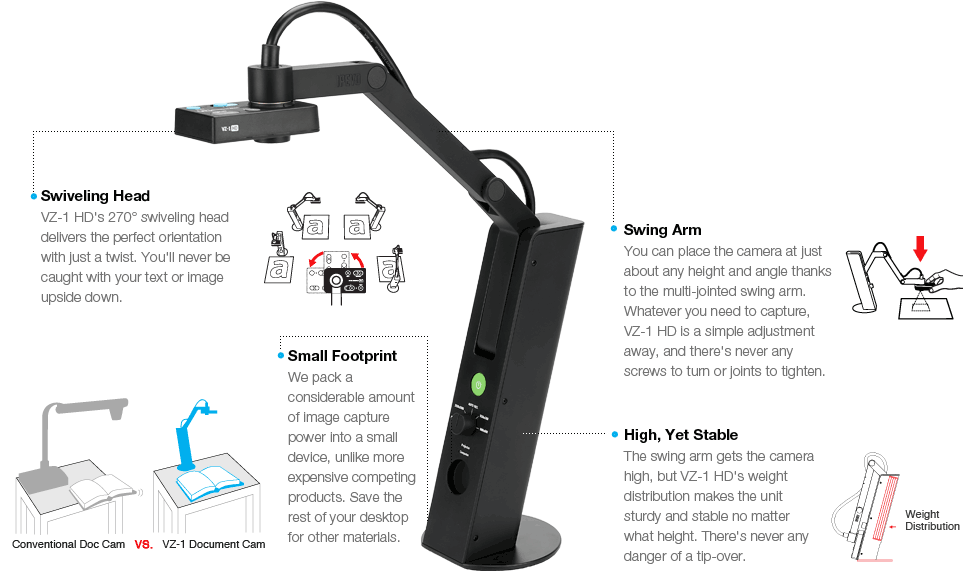
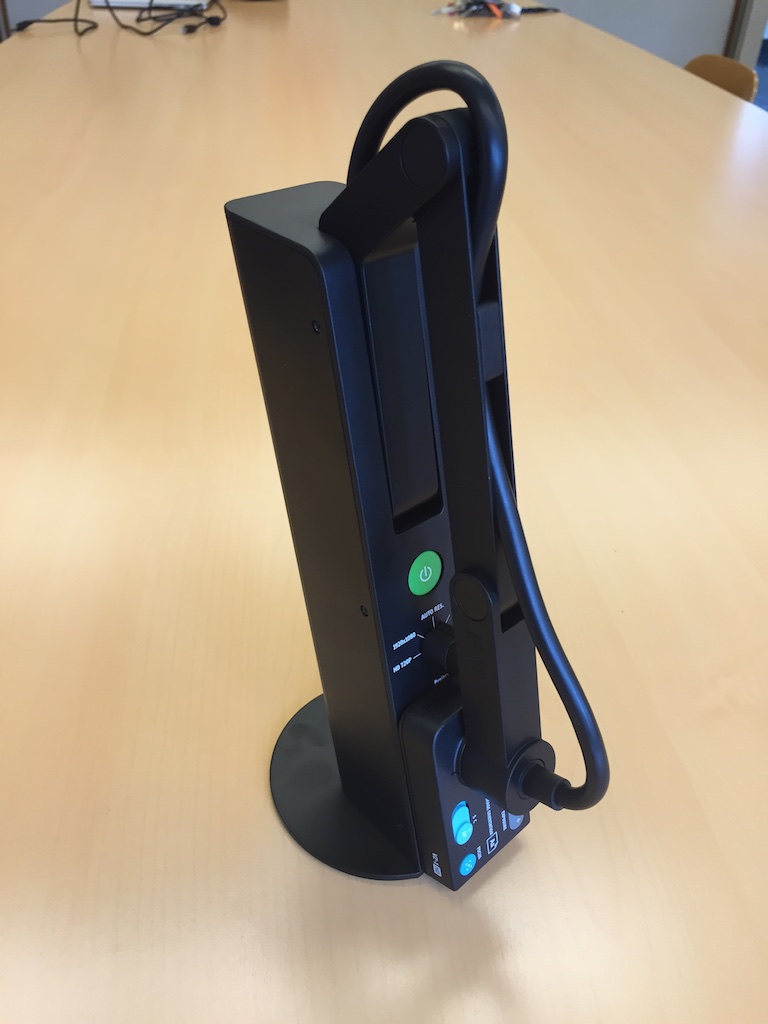
La caméra IPEVO VZ-1 HD utilise le même capteur et principe de fonctionnement que la Ziggy HD. Par contre, elle offre une forme plus compacte, qui permet un déplacement aisé, une fois pliée.

IMG_4386

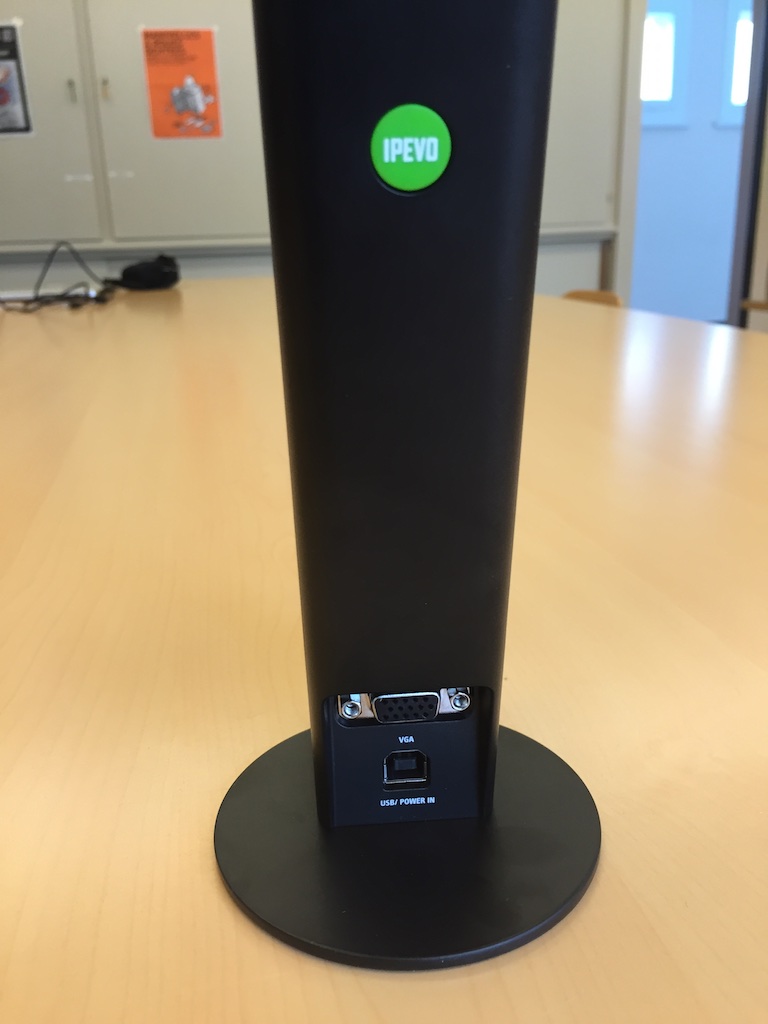
Sa deuxième particularité est de disposer d’un port VGA et de pouvoir se connecter directement à un beamer grâce un câble, sans avoir besoin d’un ordinateur. Dans nos classes, les beamers disposent d’un double câblage: HDMI pour l’ordinateur, plus un câble VGA en réserve. On peut donc y brancher la caméra directement dessus.

descript_08

Son alimentation se fait directement par le port USB. Elle ne nécessite donc pas de prise de courant, lorsqu’elle est connectée à un ordinateur. Lorsqu’elle est connectée à un beamer, il faut utiliser un transformateur, du style chargeur iPhone (fourni avec la caméra) pour alimenter le câble USB via un prise électrique.

IMG_4387

Il n’est pas nécessaire d’avoir fait l’EPFL pour brancher la caméra.

En voyant la forme du pied, j’avais un doute sur la stabilité de la caméra. Ces doutes sont infondés, quelle que soit la position de la caméra. Ce pied est de dimension réduite, ce qui permet de le placer sur une petite table sans problème.

IMG_4392 IMG_4388

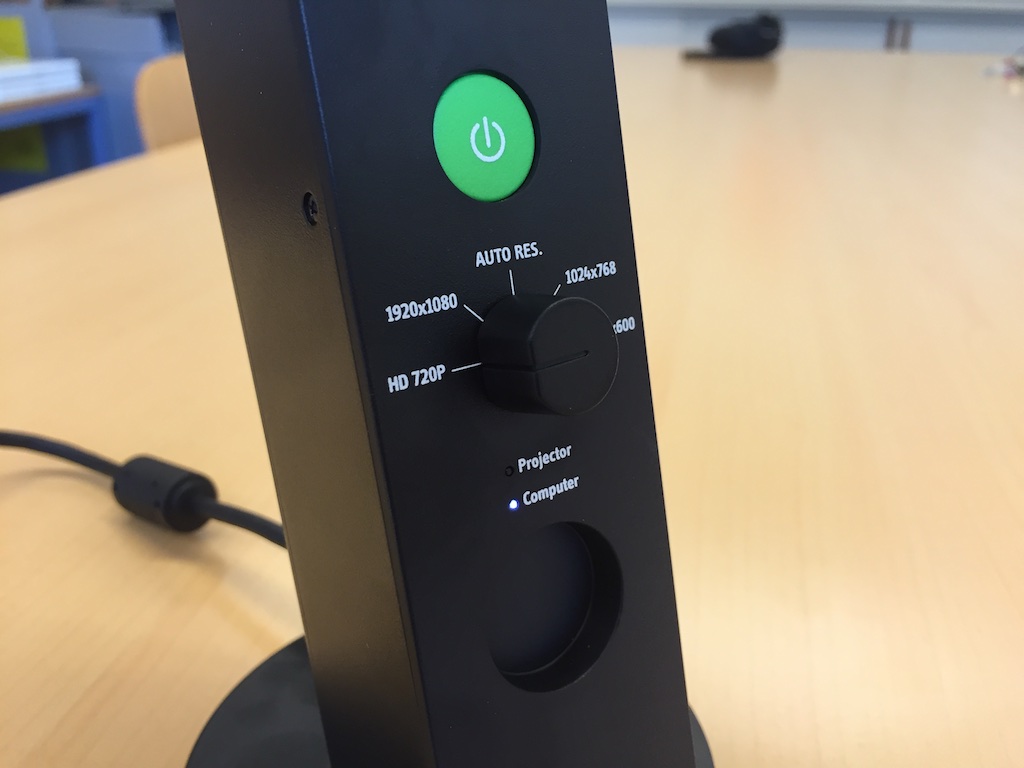
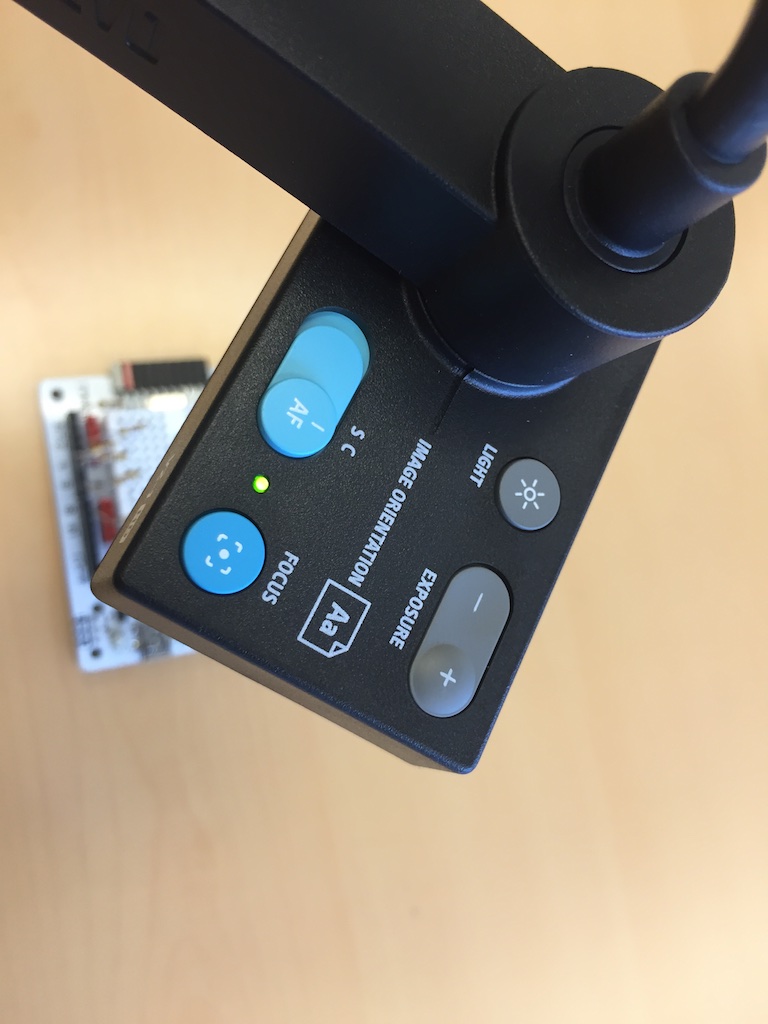
Comme la caméra est prévue pour fonctionner sans ordinateur, tous les réglages possibles à travers le logiciel de projection se retrouvent aussi sur la caméra: débrayage de l’autofocus, réglage de l’exposition, sélection de la résolution…

IMG_4390 IMG_4389

Chose intéressante: la tête contenant la caméra peut pivoter, afin de s’adapter à toutes les positions possibles.descript_10-150317

Une fois branchée à un Mac, la caméra est tout de suite reconnue, sans avoir besoin de pilote. Elle est ainsi immédiatement disponible dans PhotoBooth ou pour faire de la visioconférence. A noter qu’elle ne dispose pas de micro intégré.

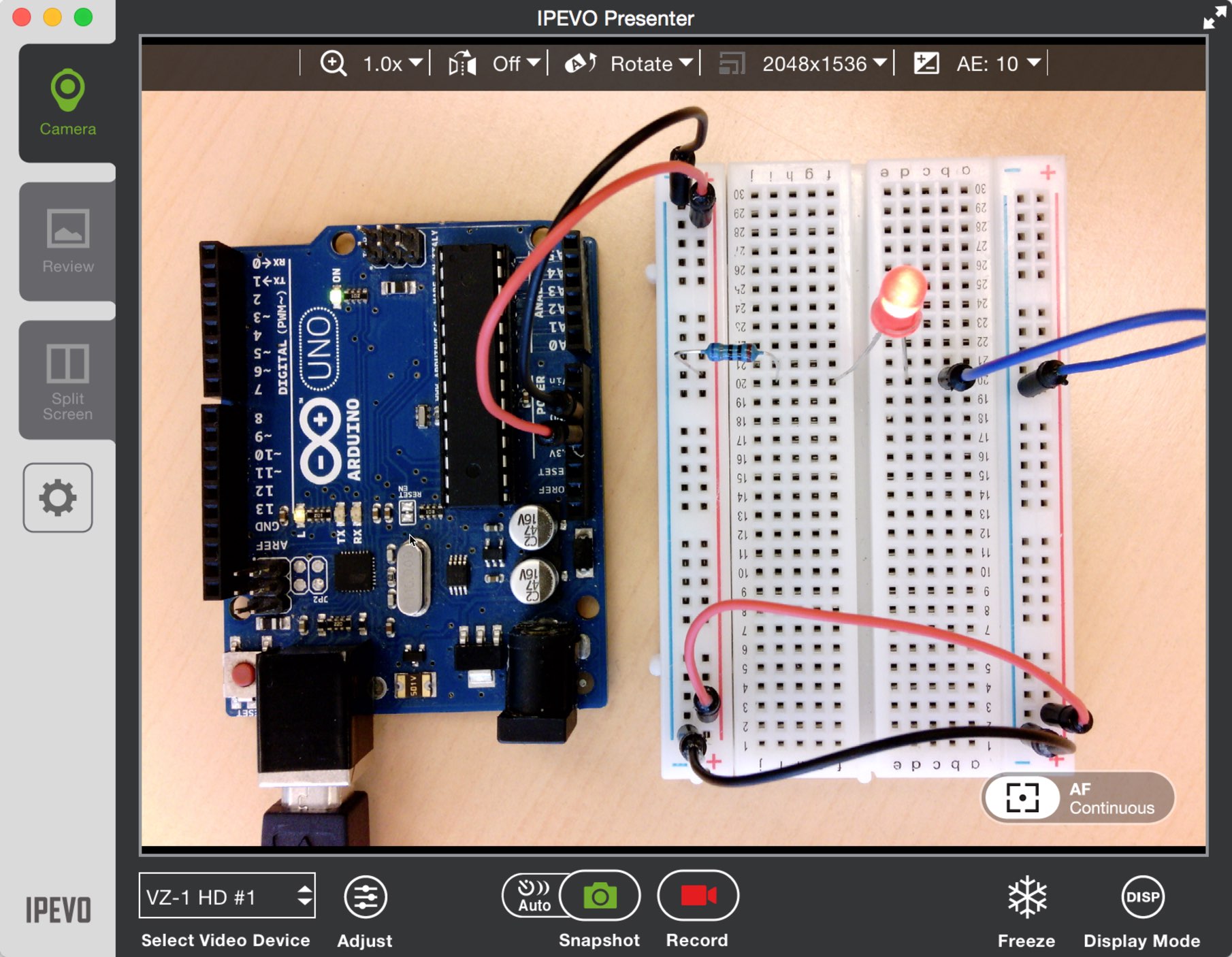
IPEVO fourni le logiciel Présenter. On y retrouve les principaux réglages proposés sur la caméra, ainsi que des modules de capture d’écran et d’enregistrement de vidéos, pour préparer par exemple une démonstration ou un tutoriel.

IPEVO Presenter - VZ-1 HD-1

La fonction Split Screen permet de brancher deux caméras IPEVO et de les projeter côte à côte.

La caméra étant dotée d’une petite lampe led, elle peut filmer des petits objets de près (distance minimum: 5cm). Elle dispose aussi d’un zoom numérique.

Cette caméra a quand même des défauts; à commencer par le câble qui relie la caméra au pied un peu rigide. Une caméra Ziggy HD peut être bien plus facilement orientée que la VZ-1 HD, grâce à son pied articulé. En très haute résolution, le taux de rafraîchissement de l’image est relativement bas. Dans le cadre d’une démonstration, on choisira donc de privilégier la vitesse à la qualité. Dans le cadre d’une projection de document, par contre, on privilégiera la qualité. Enfin, son dernier désavantage est de ne pas avoir de distributeur en Suisse. Il est nécessaire de passer par Amazon.com pour la commander.

Cette caméra a un rapport qualité/prix peu commun. Elle sera autant utile pour une dissection en sciences, pour présenter un montage électronique, pour une manipulation particulière en couture, ou pour créer un pas-à-pas.


Lien Amazon pour commander la caméra IPEVO VZ-1HD


Lettre d’information « imprimantes 3D et école » – avril 2015

Avec du retard, voici la lettre d’information « imprimante 3D et école » d’avril 2015. La lettre d’information de mai va arriver tout prochainement,


Newsletter3D-avril2015


Makey Makey: le monde est votre gamepad

Makey Makey est une petite carte électronique permettant de transformer n’importe quelle chose qui conduit un tant soit peu l’électricité en gamepad.

Regardez bien cette vidéo de présentation et imaginez le potentiel créatif du Makey Makey!


Le côté génial du Makey Makey est qu’il suffit de connecter le câble USB pour que cela fonctionne. Il est directement reconnu comme un clavier. Il est capable de gérer les 4 flèches de direction, espace, clic, WASDFG, ainsi que la souris. Depuis la version 1.2, il est possible de remapper le Makey Makey. Pour les versions précédentes (dont celle que je possède. On ne peut acheter en Suisse que les anciennes versions), il faut passer par Ukulélé, et remapper le clavier sur le Mac.

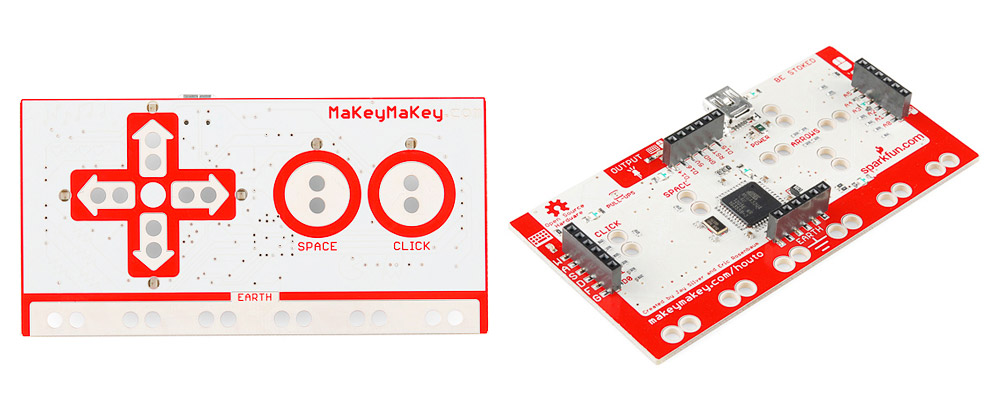
Le Makey Makey se compose d’une carte électronique. La connexion avec les éléments conducteurs se fait soit sur sa face à l’aide de pinces crocodiles, soit au verso, avec des câbles jumpers.

makeymakey

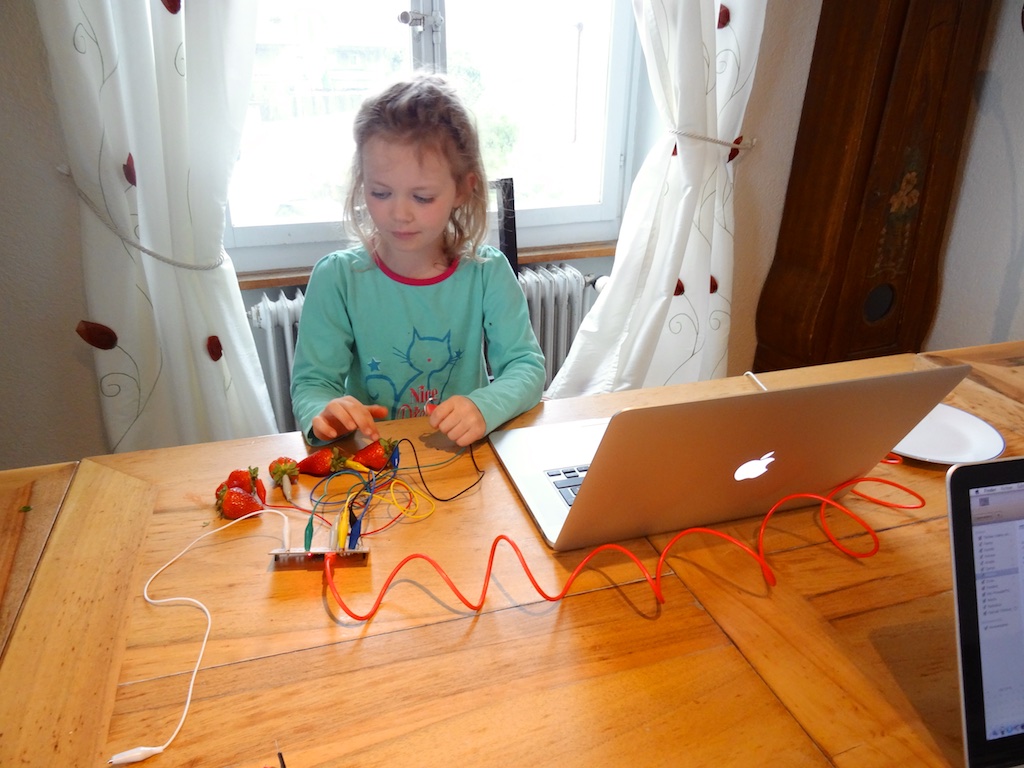
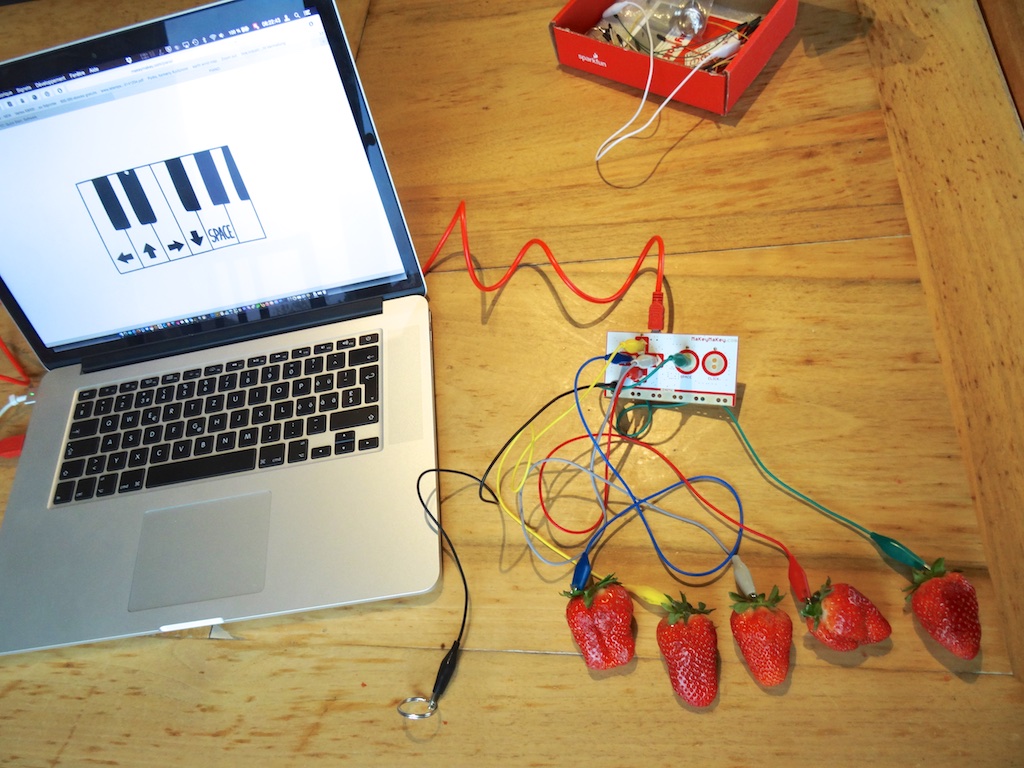
Il est ainsi très simple de faire un fraino, soit un piano à fraise!

DSC03822 DSC03820

Makey Makey propose de nombreux exemples et activités sur son site. Mais tous ceux qui ont déjà travaillé avec Scratch vont vite percevoir le potentiel du duo Scratch-Makey Makey! En effet, en plus de créer son programme sur Scratch, l’élève va créer son propre gamepad. Ce dernier peut être un vêtement auquel on aura cousu des zones conductrices avec du fil conducteur, des zones conductrices au sol, ou simplement des camarades de classe!

367306-scratch-from-mit

Le Makey Makey s’insère aussi parfaitement dans les cours de musique et d’arts visuels, que ce soit pour une interaction entre la rythme et le corps ou pour des installations interactives.

Voici quelques exemples musicaux:


Makey Makey est disponible sur Play-Zone et Boxtec au prix de 60.-

La nouvelle version 1.2 peut être achetée sur le site Makey Makey.


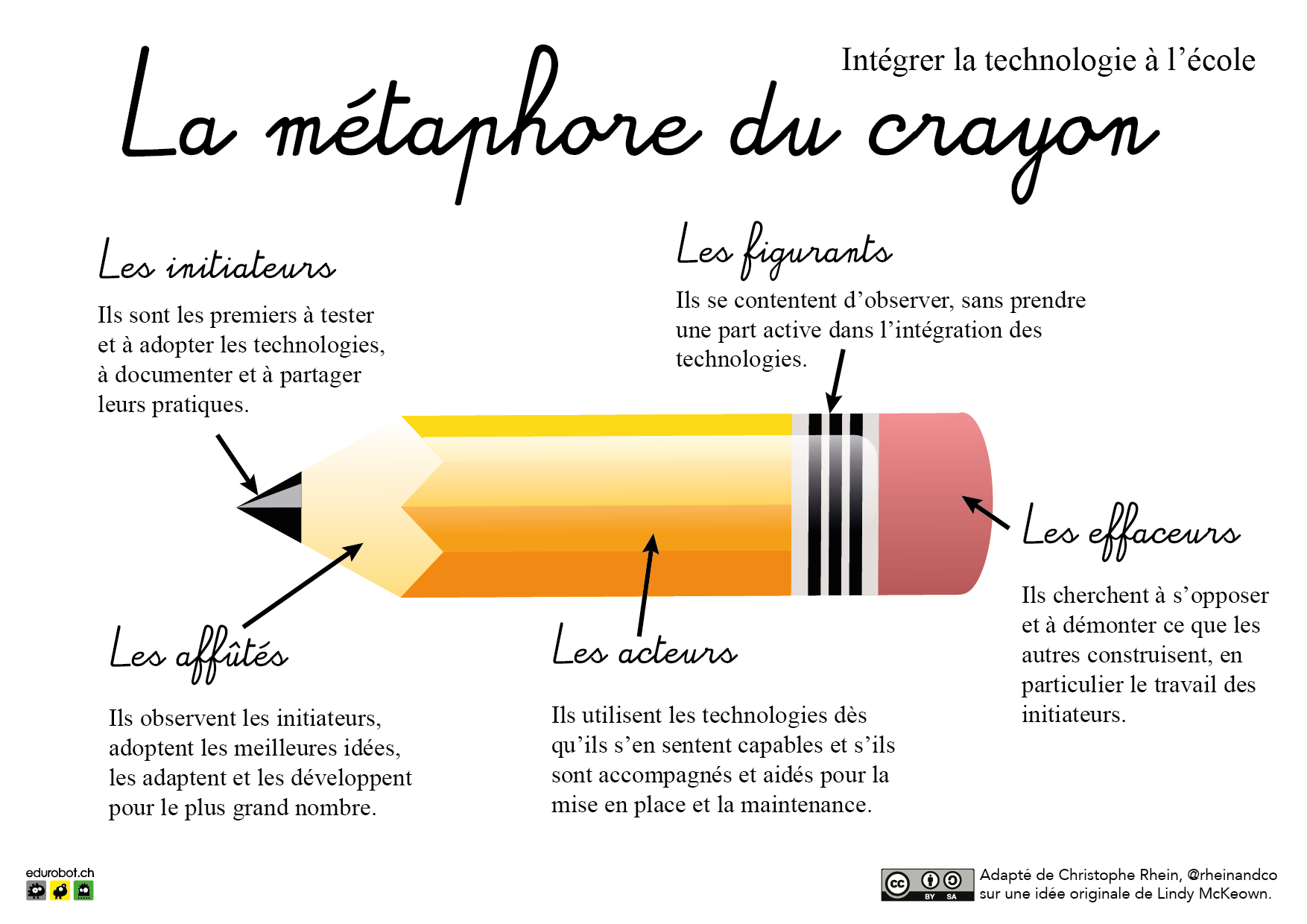
Technologie à l’école: la métaphore du crayon

metaphore_crayon

Cliquer sur l’image pour la voir en grand.


Déballage de l’Ultimaker 2

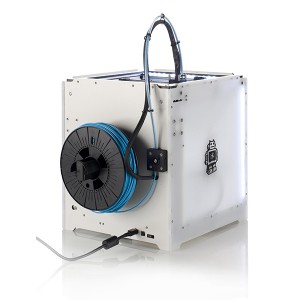
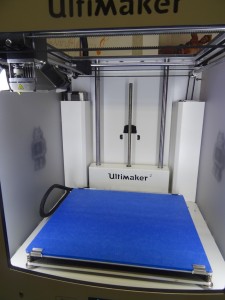
Nous avons commandé une imprimante 3D Ultimaker 2 pour notre école, pour épauler notre vénérable k8200/3Drag.

ultimaker2-1ultimaker2-2

Ultimaker est une entreprise néerlandaise, réputée pour la qualité et la fiabilité de ses imprimantes open source. Si l’Ultimaker original était vendue en kit, avec un châssis en bois, l’Ultimaker 2 est livrée montée, pratiquement prête à l’emploi, avec un châssis plastique et métal.

L’Ultimaker 2 peut être commandée à la CADEV au prix de 2450 CHF.

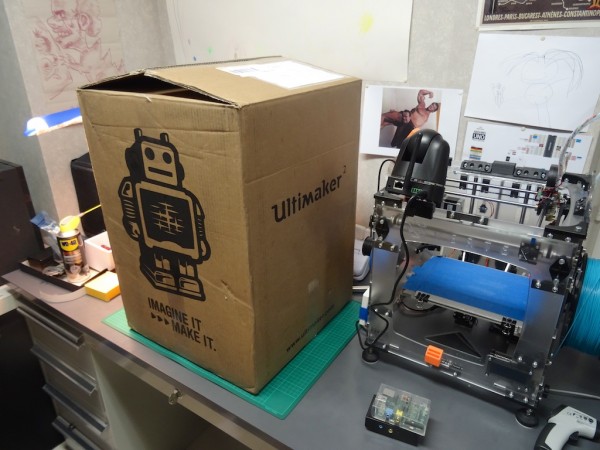
En comparant la taille du carton avec la Vertex K8400, on se rend compte qu’on part sur une imprimante d’une taille similaire.

DSC03543

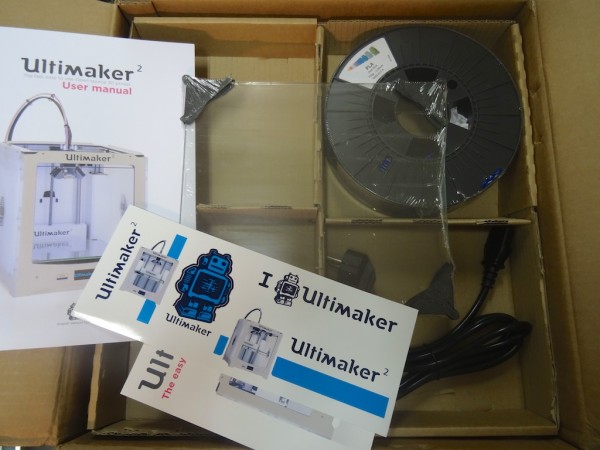
A l’ouverture du carton, on trouve un câble (européen), le mode d’emploi (en anglais, mais la version française est téléchargeable sur le site d’Ultimaker), des autocollants, le plateau de verre et une bobine de 750gr de filament de PLA bleu 3mm.

DSC03544

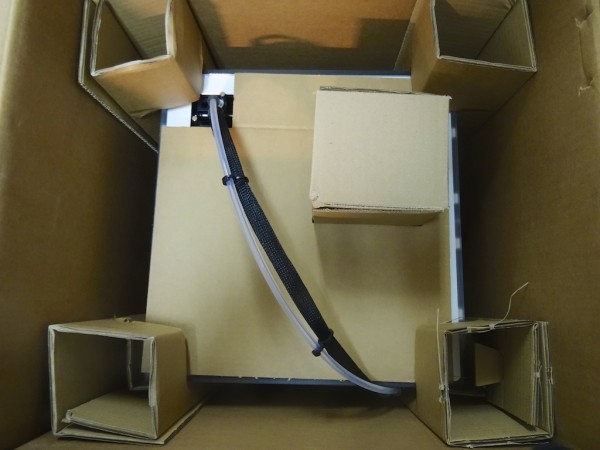
Ultimaker ne fait pas les choses à moitié en ce qui concerne l’emballage. L’imprimante est particulièrement bien protégée. Cela laisse une très bonne impression de départ.

DSC03545

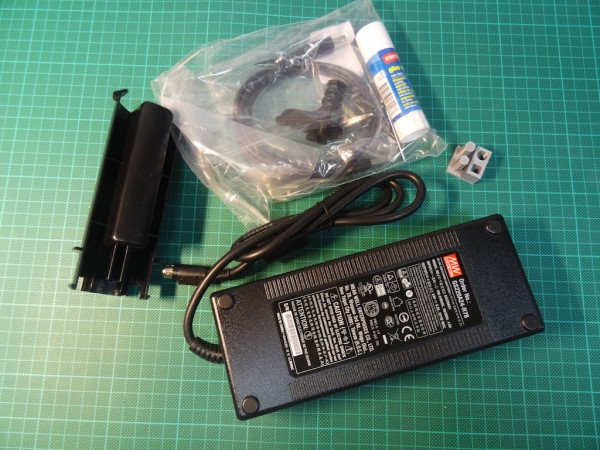
Le bloc d’alimentation est énorme. Il fournit 220W en 24 Volts! Très bonne idée: un print test réalisé dans les ateliers d’Ultimaker par l’imprimante qu’on vient d’acquérir est glissé dans le carton.

DSC03546

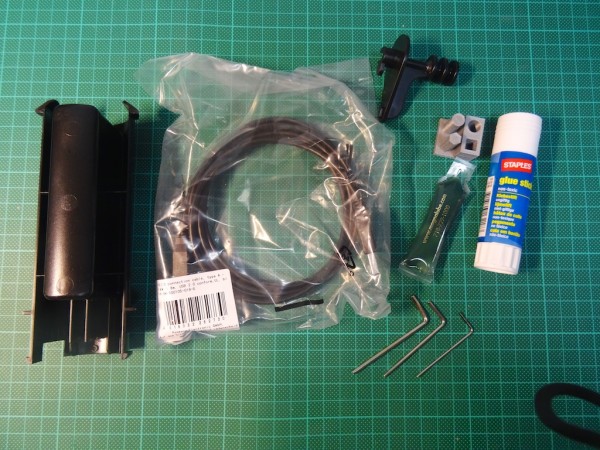
Un tube de colle… il ira rejoindre le matériel de bricolage de ma fille! Sinon, quelques outils basiques, un porte-bobine, une guide-filament, un câble USB et de la graisse se trouvent aussi dans le carton.

DSC03547

Encore du carton…

DSC03548

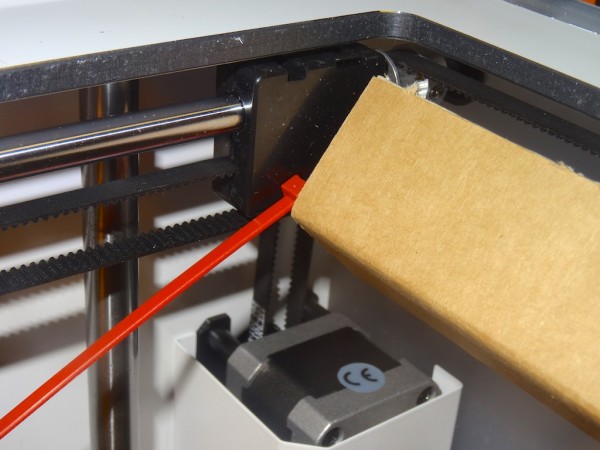
Deux sangles de plastique rouges bloquent la tête d’impression dans un coin pour éviter tout dégât pendant le transport C’est une excellente idée qui montre le soin apporté à cette imprimante. Naturellement, il ne faudra pas oublier de les enlever!

DSC03551

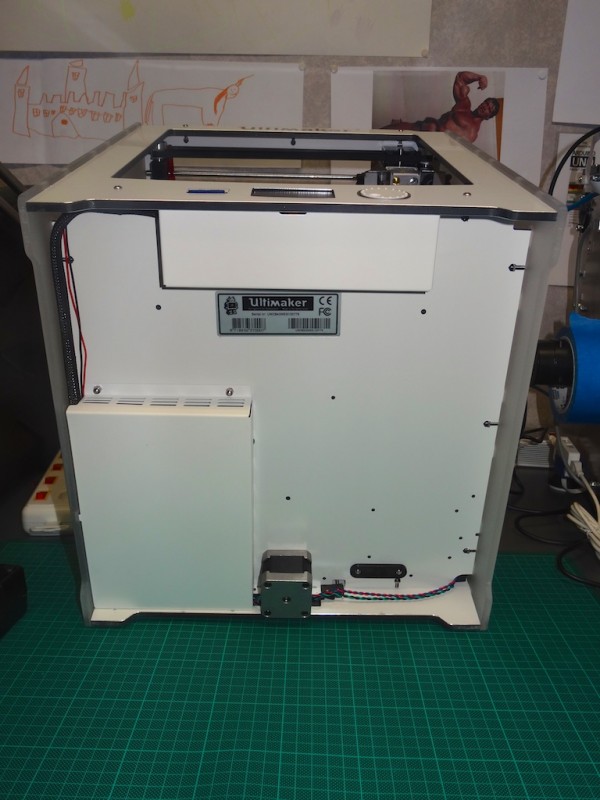
Sous l’Ultimaker, on retrouve le numéro de série et le contrôleur, entièrement protégé par un couvercle métallique. Aucun risque qu’un élève y fourre ses doigts! C’est propre, c’est bien fait, mais tout reste démontable facilement. Celui qui veut bidouiller peut y aller sans devoir se battre contre des pièces en plastique clipsées!

DSC03553

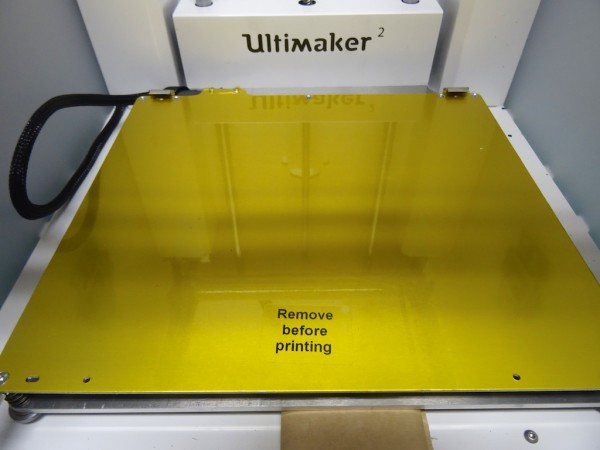
Le lit chauffant est protégé par une feuille de plastique (qui n’est pas mentionnée dans le mode d’emploi). Son retrait est particulièrement difficile et agaçant. Une feuille un peu moins adhésive et qui ne se déchire pas aurait été la bienvenue.

DSC03557

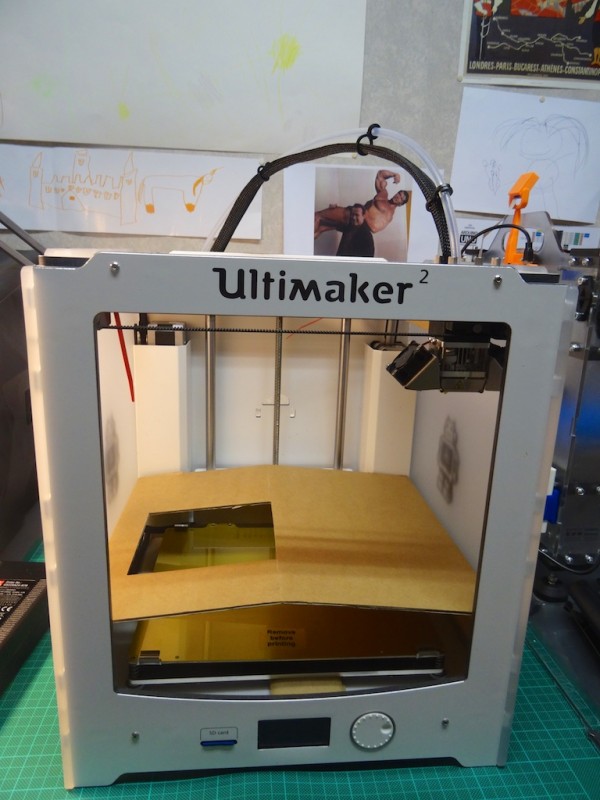
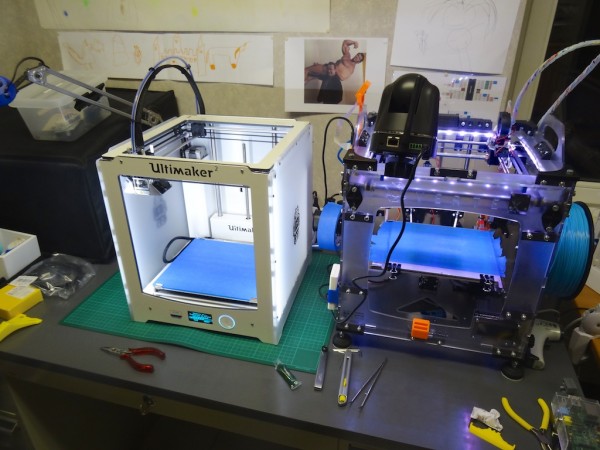
Comparée à la Vertex K8400, l’Utlimaker 2 a sensiblement le même gabarit. Mais mieux conçue à l’intérieur, le volume d’impression est un peu plus élevé. Il n’y a par contre rien à voir en matière de finitions… là où la K8400 est un incommensurable fouillis de vis et de câbles, l’Ultimaker est sobre et discrète. On a l’impression de comparer un PC à un Mac…

DSC03559

Pour preuve, comparons l’intérieur de la K8400 et de l’Ultimaker 2:

DSC03564 DSC03562

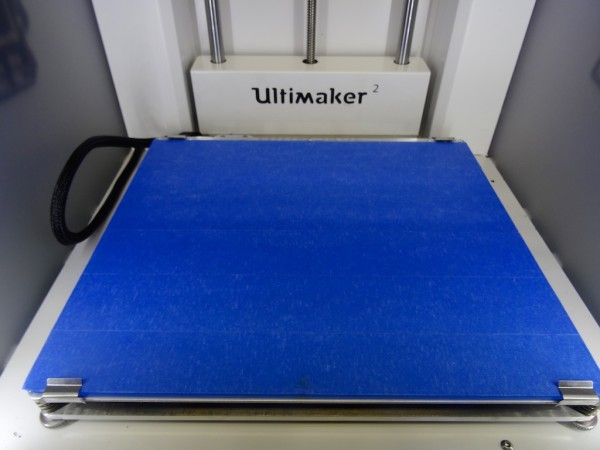
Comme je l’ai dit précédemment, la colle ne servira à rien. J’ai directement recouvert le plateau de verre de Scotch bleu AVANT de calibrer l’axe Z. Comme le plateau de verre s’enlève très facilement, cette opération n’a rien de fastidieux. Je vais modifier ma K8400 pour avoir la même facilité.

DSC03560

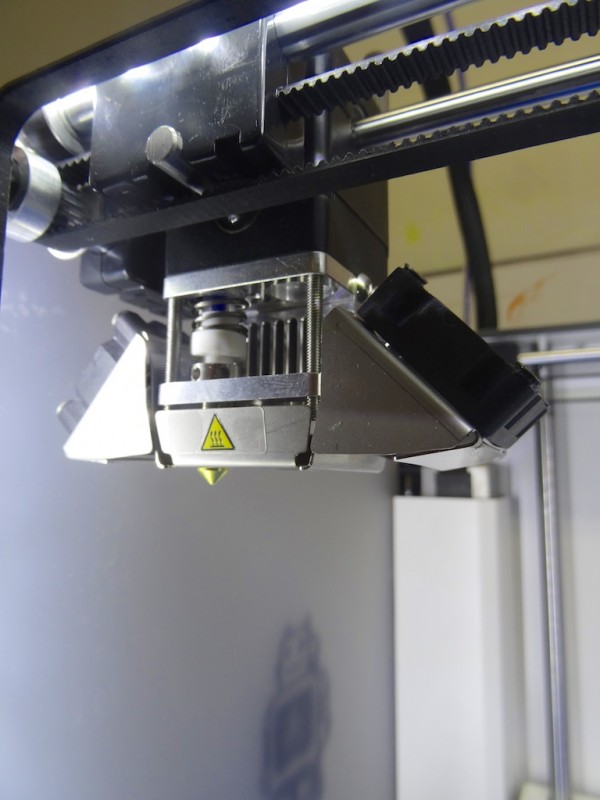
La tête, mais aussi les éléments mécaniques sont vraiment bien conçus et proprement réalisés.

DSC03561

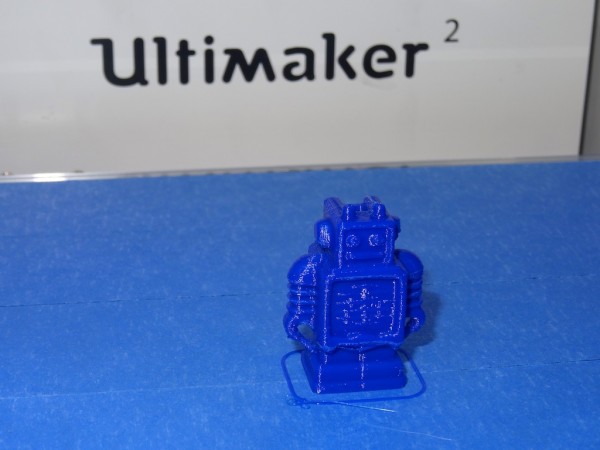
Lors du premier allumage, un wizzard nous guide pour calibrer l’axe Z et mettre le lit chauffant à niveau. C’est à la fois rapide et simple. Une carte SD de 4Go est fournie avec l’imprimante, avec des modèles prêts à imprimer. Voici le premier essai:

DSC03567

Pas trop mal… mais peut faire mieux. C’est ce qu’on verra dans le prochain article.


Lettre d’information « Imprimante 3D à l’école » – Mars 2105

J’anime depuis quelques mois une lettre d’information « Imprimantes 3D à l’école ». Voici la dernière lettre, celle de mars 2015:

Télécharger la lettre d’information « Imprimantes 3D à l’école » – Mars 2015

Si vous désirez rejoindre notre petite communauté d’enseignants intéressés par l’impression 3D  l’école et désirez recevoir la lettre d’information, vous pouvez m’écrire à info [at] edurobot.ch


Imprimante 3D et SketchUp: activité 2 – Le jeton de caddie

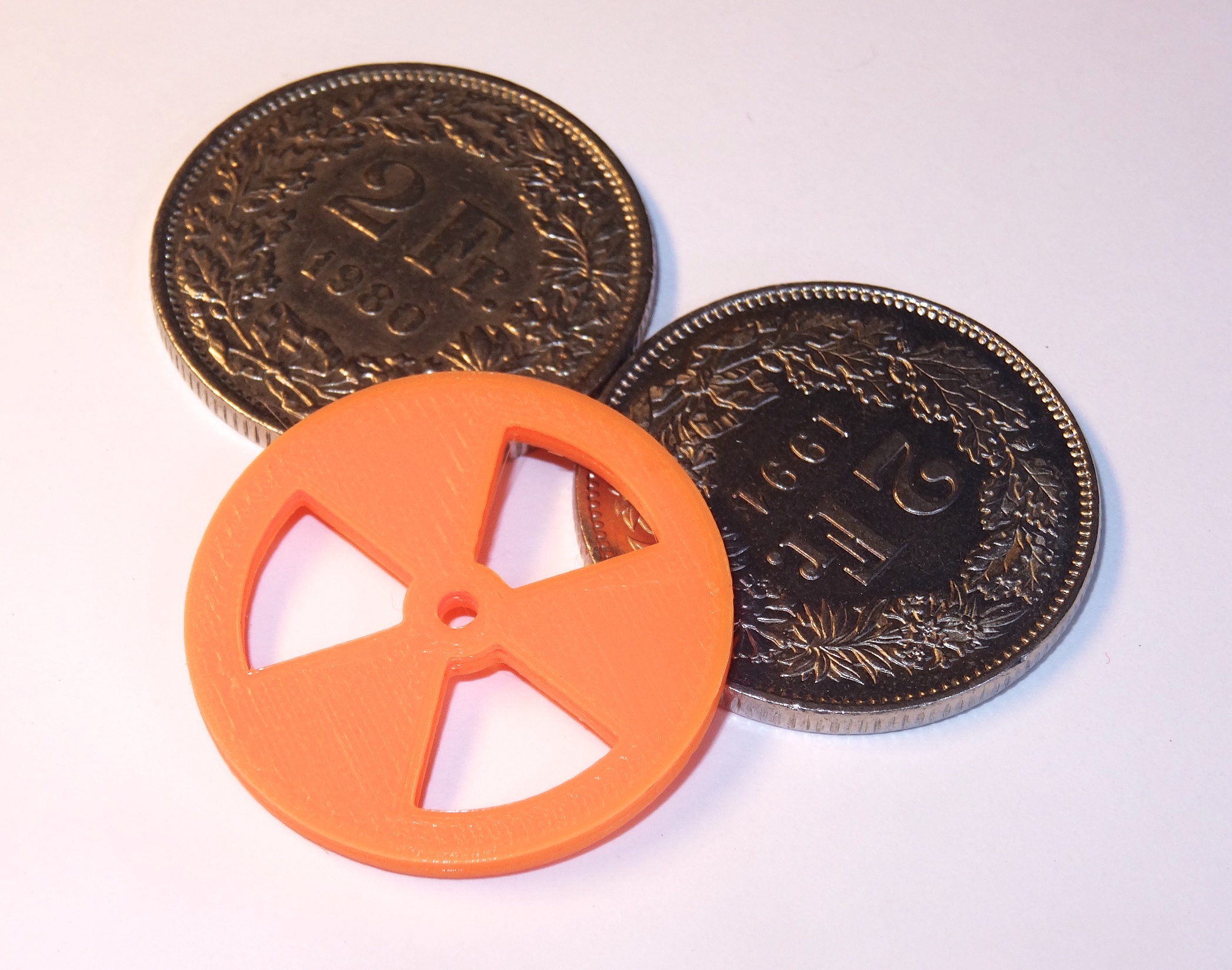
L’activité 2 a pour objectif de réaliser un jeton de caddie « radioactif », de la taille d’une pièce de 2 francs suisses.

DSC03430

Télécharger l’activité: Imprimante 3D et SketchUp: activité 2 – Le jeton de caddie


Imprimante 3D et SketchUp: activité 1 – Le porte-clés personnalisé

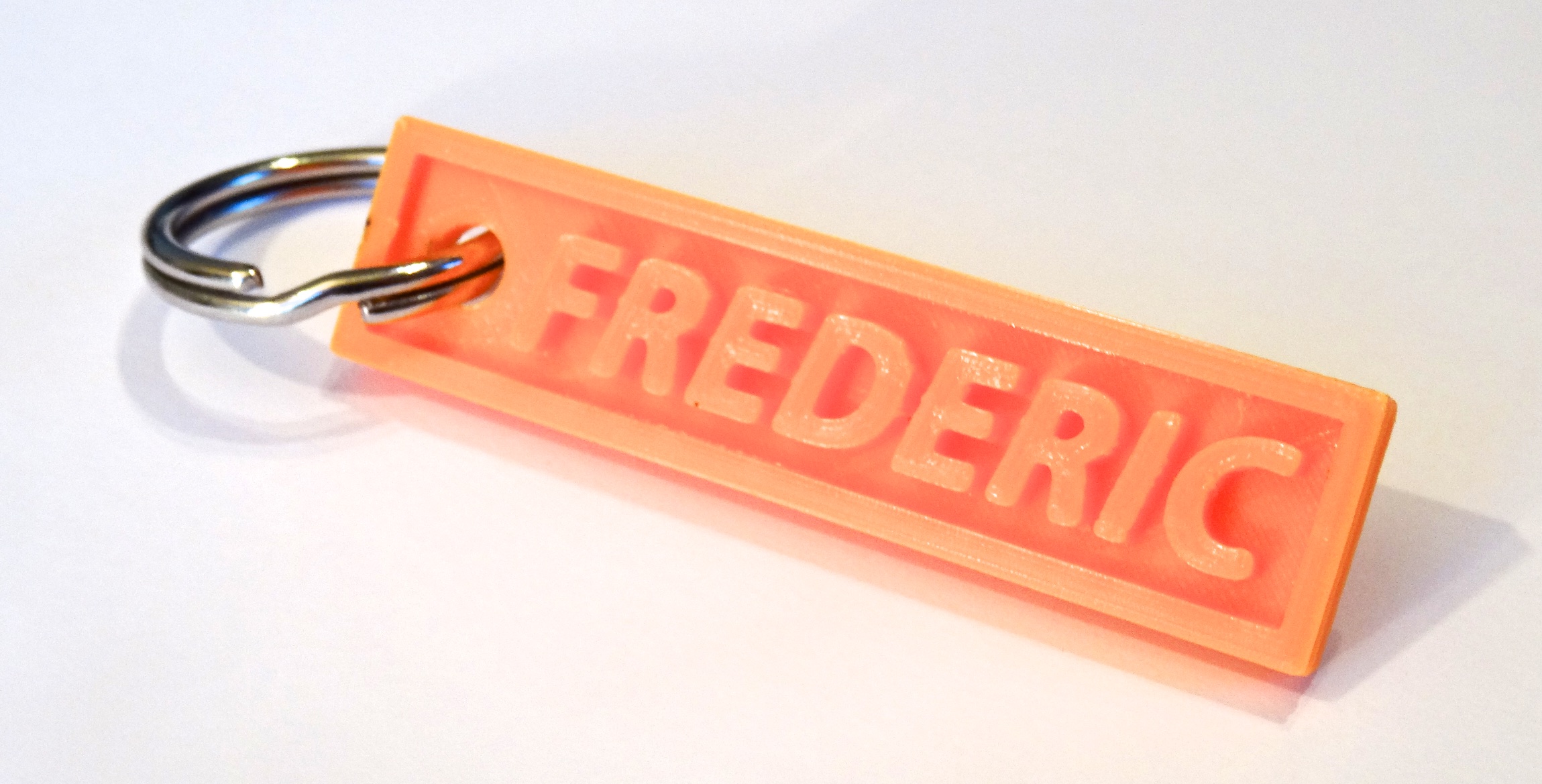
SketchUp est l’un des logiciels les plus simples pour créer des objets en 3D, avant de les imprimer. Voici l’activité 1: la création d’un porte-clés personnalisé.

Porte-clés réalisé avec SketchUp et imprimé en 3D

Porte-clés réalisé avec SketchUp et imprimé en 3D

Cette activité est aux OCOM 7-11H est peut être réalisée en 2 périodes. Le temps d’impression de chaque porte-clés est de 20 à 40 minutes, en fonction de la longueur du prénom et de l’imprimante.

Télécharger l’activité 1: http://www.edurobot.ch/?wpfb_dl=206

Les anneaux sont disponibles à la CADEV (ref. 55816) au prix de 2 CHF pour 24 pièces.


Petites énigmes mathématiques pour les cycles 1 et 2

Chères collègues et chers collègues,

Dans le cadre de la semaine des mathématiques, l’Académie de Grenoble a mis en ligne une série de petites énigmes mathématiques, pour les élèves de la maternelle au CM. Il s’agit de fiches toutes faites, avec naturellement un corrigé à télécharger à part.

Vous pouvez trouver ces documents à cette adresse: http://www.ac-grenoble.fr/mathssciences/spip.php?rubrique288 et à cette adresse: http://www.ac-grenoble.fr/mathssciences/spip.php?article522

Sur le même site, vous trouverez des petits défis mathématiques: http://www.ac-grenoble.fr/mathssciences/spip.php?article456


Bibliographie: l’impression 3D avec SketchUp

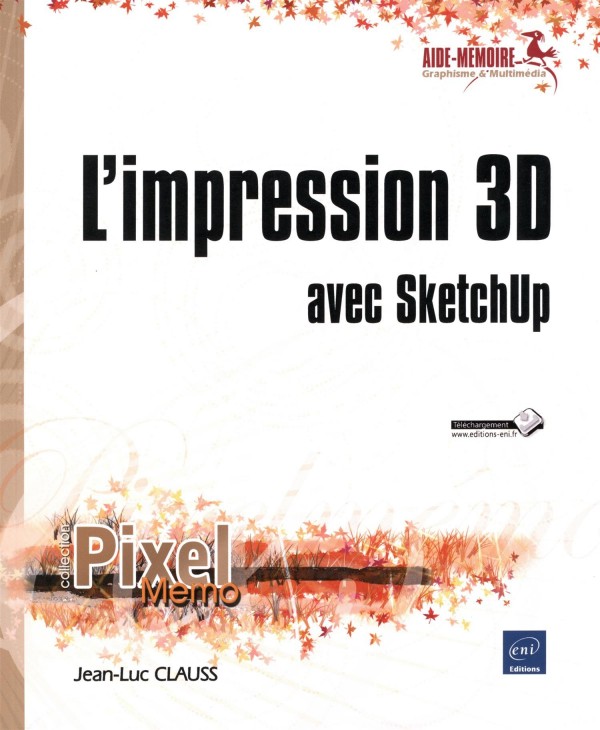
SketchUp reste sans doute l’un des logiciels les plus simples pour commencer la création d’objets 3D avec les élèves. Afin de pouvoir aller plus loin avec eux, je vous recommande le livre « L’impression 3D avec SketchUp », de Jean-Luc Clauss, aux éditions ENI (ISBN: 978-2-7460-9216-7).

81RLfXnIUhL
Il n’est pas long, bien illustré, simple d’accès et apporte de nombreux exemples pratiques. Il aborde autant des fonctions de SketchUp Pro que de la version gratuite et permet d’acquérir une excellente pratique de ce logiciel. Son autre point positif est qu’il présente et explique les différents plug-in utiles pour l’impression 3D (export STL, round corner…). C’est une sorte d’aide-mémoire très utile pour tout enseignant travaillant avec une imprimante 3D.

Commander « L’impression 3D avec SketchUp » sur Amazon.


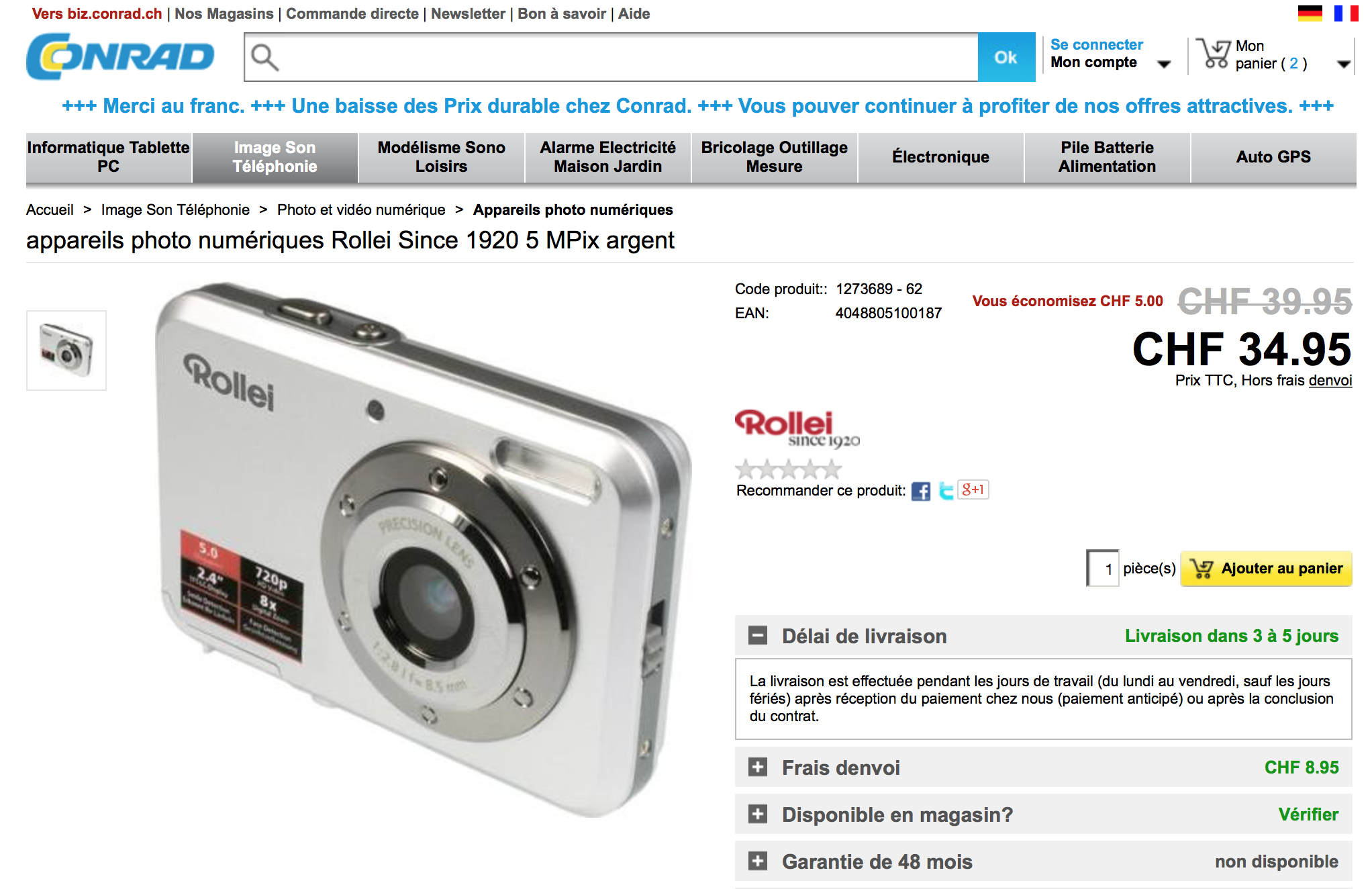
Chers, les MITIC? Appareil de photo numérique à 34.95 CHF!

On me donne souvent comme excuse pour ne pas intégrer les MITIC dans son enseignement le manque de matériel et le prix pour s’équiper. Alors quand je vois des appareils de photos numériques à 34.95 CHF, je me dis que d’en mettre 5 à disposition des classes dans chaque salle des maîtres primaire, ce n’est pas très ruineux. En plus, à ce prix, si un élève en casse un, ce n’est pas très grave.

Capture d’écran 2015-02-21 à 22.52.09

Certes, la résolution est un petit 5 millions de pixels. Mais dans bien des cas, c’est suffisant. En plus, il permet de filmer en HD 720 pixels.

Une visite à la ferme est prévue? Munissez chaque groupe d’un petit appareil de photo pour documenter la visite!